

-
ps怎么使图片变白? 修改为:如何在Photoshop中实现图片美白?

-
ps如何将图片美白的步骤方法如下面所示: 修改为:以以下步骤在Photoshop中实现图片美白:
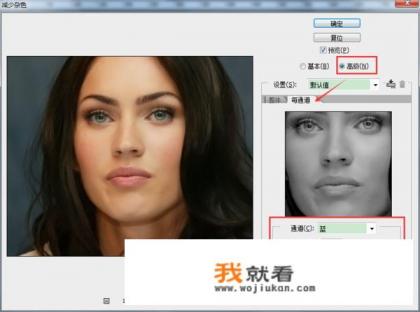
- 打开Photoshop软件。
- 启动并打开您想进行美白的图像。
- 使用Ctrl + J **原始图层,并将其命名为“美白副本”。
- 在图层面板左侧选择“滤镜” > “杂色” > “减少杂色”,并启用“高级”选项卡。
- 在滤色器区域中,拖拽右侧滑块至红色通道并将数值设置为10(保留所有细节),将蓝色通道下的饱和度设置为10(保留所有细节6%)。
- 在右侧滤镜栏中,选择“模式” > “高斯模糊”,使用20px 的半径值,最小值为4像素。
- 将画笔工具应用到高斯模糊选区内,按Ctrl + Shift + Alt + N(快捷键组合为Ctrl + Shift + Alt + N)新建一个“美白层”。
- 选择白色(或其他接近白色的颜色)作为“美白层”的填充色,点击“图层” > “创建新的填充或调整图层”,在此选择“曲线”滤镜。
- 在弹出的对话框中,勾选“蒙版”选项,同时选择“灰色”画笔作为涂抹工具,新建一个透明度约50%的蒙版(可以调低或升高透明度以达到所需程度)。
- 将蒙版应用于位于高斯模糊选区内的白图层,调整阴影与高光区域,以确保图像主体保持原样且仅保留背景部分未被涂抹。
- 保存并关闭“美白副本”图层,以此完成美白操作。
就是在Photoshop中实现图片美白的方法示例,希望对您有所帮助,由于图文呈现可能略有差异,实际操作可能会有所不同,请参照提供的具体步骤和示例图片进行操作,若存在描述不清或有特殊需求,建议向相关领域的专业人员咨询。

0