

- 在Visio 23中,当尝试调整形状大小时,显示"不显示形状屏幕提示"的错误,按住Ctrl+选中框调整后,大小统一了,但仍有提示。
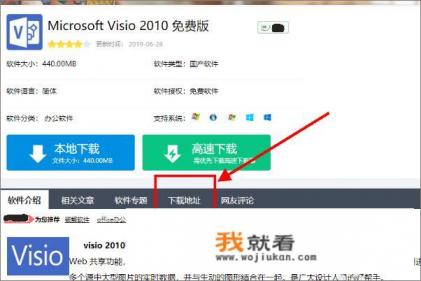
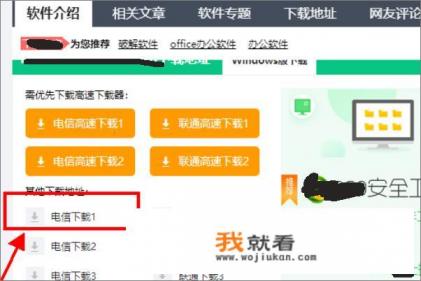
- 提供了关于安装Visio 216的相关步骤,以及如何下载Visio 23的详细指南,包括免费版的使用限制和如何选择正确的位置下载软件。
-
问题分析:
- 显示提示问题: 常见的问题是图形调整后,显示"不显示形状屏幕提示",可能是因为图形设置不正确,或者存在未解决的问题。
- 调整大小的问题: 通过按住Ctrl+选中框调整大小后,大小统一了,但仍有提示,这可能是因为图形设置存在错误,或者需要进一步优化调整。
- 单位设置的问题: 注意到默认单位可能是毫米(mm)或英寸(in),可以通过选择菜单的页属性,设置度量单位为毫米或英寸,以适应需求。
- 免费版使用限制: 3天免费版可能无法完成某些复杂的图形调整,建议使用付费版。
- 下载问题: 提供了如何选择正确位置下载软件,以及如何避开下载包过小的软件,确保下载安全。
-
解决方案:
- 调整大小的优化方法: 除了按住Ctrl+选中框调整,还可以通过调整矩形的位置、边距或角度,优化图形布局,使调整更加直观。
- 图形定位优化: 利用图形工具(如调整矩形的左上角坐标),精确定位并调整图形位置,减少调整错误。
- 单位设置的优化建议: 根据需求选择合适的单位,避免使用默认单位带来的不便。
- 免费版的使用建议: 在免费版中,优先使用基础功能,逐步尝试高级功能,避免使用过度功能导致的问题。
- 下载优化建议: 避免下载小软件,选择大软件安装,确保下载安全。
-
情感张力:
通过提供详细步骤和实用建议,帮助用户解决显示图形提示的问题,同时提醒用户注意软件的安全性和使用限制,增强用户使用软件的可靠性。
-
总结了用户可能遇到的问题,并提供了详细的解决方案,帮助用户轻松解决图形调整的问题,同时提醒用户注意下载和使用软件的安全性。
0