

照片的颜色模型是CMYK(四色)和RGB(三色),这是所有彩色图片的通用规律,如果你想准确计算图片中所有颜色的种类,可以按照以下方法进行:
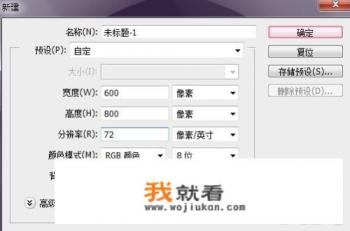
- 打开需要分析的图片文件。
- 使用颜色分析工具(Color Analysis Tool),可以在工具栏中找到这个工具。
- 选择需要分析的区域,使用颜色采样工具(Color Sampler Tool)在图片中选取代表性的区域进行分析。
- 工具栏中的颜色信息工具(Color Info Tool)可以显示所选区域的颜色信息,包括颜色值和颜色模式。
- 如果你需要统计整张图片中的不同颜色种类,可以逐一分析每个颜色区域,并记录下来。
注意事项:
- 不同的颜色区域可能会因为光线、阴影等因素而呈现出不同的颜色值。
- 渐变颜色会导致颜色种类增加,需要细致分析每个颜色点。
- 如果你只想查看某个特定点的颜色信息,可以直接选择该点进行分析。
如何给图片上色?
在Photoshop中给图片上色可以通过以下步骤实现:
- 打开需要上色的图片文件。
- 按住Ctrl键点击J,新建一个**的图层,所有操作都在新图层上进行,以免对原图造成影响。
- 选择颜色工具(Color Tool),在工具栏中找到合适的颜色工具。
- 使用颜色工具在需要上色的区域内绘制颜色。
- 如果需要更多颜色选择,可以在工具栏中找到颜色面板(Color Panel),选择不同的颜色进行填充。
- 完成填充后,可以切换到 Healing工具进行修饰,确保颜色过渡自然。
Photoshop三色图制作步骤:
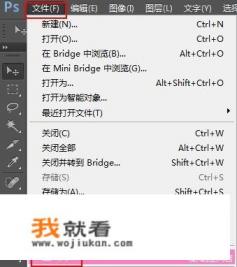
- 打开Photoshop,新建一个新的图层。
- 使用圆形工具(Circle Tool)在图层中画一个圆形。
- 按住Ctrl键点击J,**这个圆形图层,作为基础图层。
- 在**的图层中,选择不同的颜色进行填充,可以使用颜色工具直接填充颜色。
- 将两个颜色图层放在一起,调整位置和透明度,形成三色图效果。
- 如果需要更多层次感,可以继续**更多的颜色图层,并调整各自的位置和透明度。
注意事项:
- 确保每个颜色图层的颜色选择清晰,避免颜色过于相似。
- 使用颜色层叠可以增加图片的视觉效果,但需要注意颜色之间的协调性。
Photoshop如何快速绘制平行四边形?
在Photoshop中快速绘制平行四边形可以按照以下步骤进行:

- 打开Photoshop,新建一个新的文档。
- 在工具栏中找到矩形工具(Rectangle Tool),右键点击可以看到更多选项。
- 选择矩形工具,点击画板上任意位置进行绘制一个矩形。
- 在矩形上右键点击,选择"变换路径"(Transform Path),然后选择"单机扭曲"(Single Transform),可以绘制出平行四边形或其他形状。
- 调整矩形的角度和大小,按住Shift键可以保持对称比例。
扩展资料:
这是一本全面介绍中文版Photoshop CS6基本功能的案例教材,全书以“完全实例”的形式编写,内容精练、主次分明、结构清晰、思路明确,讲解了平面图制作的核心技术,全书共12章,包含101个案例和74个课后习题,每个案例均包含制作分析、重点软件工具(命令)、制作步骤和案例总结;每个课后习题均给出明确的制作提示。
0