

如何设置PPT中的动画游戏效果?
PPT中设置动画与游戏效果的步骤如下:
打开PPT软件,点击【插入】选项卡,选择【动画】功能;
在要设置动画效果的对象(如图形或文字)上点击右键,选择【动画】;
在弹出的菜单中,点击【效果选项】以添加动画效果,可单独使用或组合多种效果。
PPT幻灯片动画设置方法有两种:
第一种:
新建空白幻灯片;
插入一张李白图片,放置在幻灯片的左下角位置;
第二种:
点击【插入】-【文本框】-【横排文本框】,在内容区画出文本框;
在文本框内输入文字,如“李白是哪个朝代的诗人?”;
重复类似步骤,插入“明朝”和“唐朝”等相关内容。
插入“恭喜您,答对了!”文本框,设置文字颜色为绿色(可根据个人需求调整);
插入“很遗憾,答错了,再接再厉!”文本框,设置文字颜色为红色;
选中“恭喜您,答对了!”文本框,设置动画效果为“淡出”;
在“动画窗格”选项卡下,右键点击“淡出”动画,选择“效果选项”;
在弹出的设置框中,设置触发条件,如选择“单击‘唐朝’时启动效果”;
将“放大/缩小”动画效果移动到“淡出”动画下方,并设置为“与上一项开始”;
【推荐配置】:
为女生用户推荐轻薄笔记本,需注重外观时尚且性能充足,目前S场上不错的选择包括:
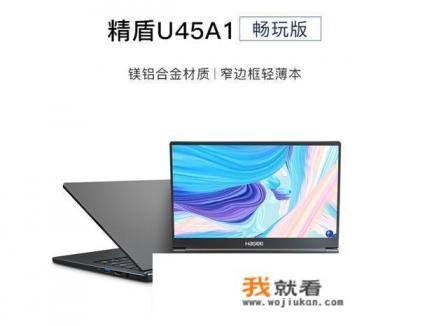
神舟精盾U45A1
•英伟达GeForce MX250独立显卡;
•酷睿i5-825U处理器;
•8GB DDR4内存、256GB SSD;
•4999元起,当前有600元减价活动;
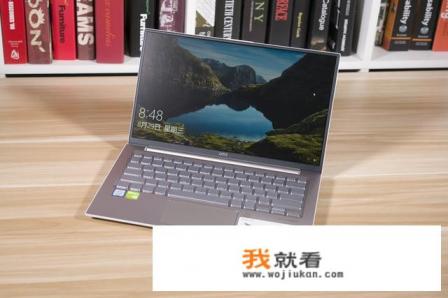
华硕A豆笔记本
•酷睿i5-825U处理器;
•GeForce MX150独立显卡;
•8GB内存、256GB SSD;
•高颜值设计,屏占比达90%;
红米RedmiBook 14
•第八代酷睿i7-8565U处理器;
•GeForce MX250独立显卡;
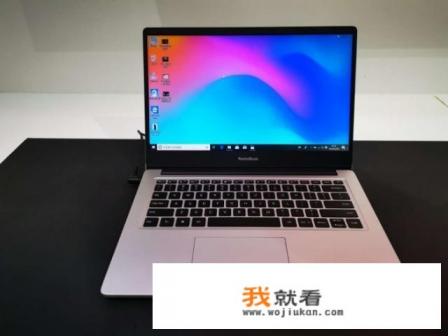
•8GB内存、256GB SSD;
•仅1.5kg轻量机,售价3999元起。
【PPT小游戏制作指南】:
插入数字或艺术字,建议使用粗体字体或下载数字图片;
设置数字进入动画,打开动画窗口,将开始时间设为“从上一项开始”;
为每个数字设置退出动画,开始时间设为“单击开始”;
在动画设置中,勾选触发器,选择相应文本框,确保正确答案与动画关联;
为每个数字设置超链接,链接到相应幻灯片,如“3”链接到第四页、“1”链接到第二页;
在问题答对后,返回主页,设置返回首页标志链接到第一张幻灯片;
【PPT游戏比拼方法】:
插入形状(如圆形或矩形),用于游戏选项;
**并命名形状,添加相应图标或图片;
为每个形状添加超链接,链接到相关游戏或比赛;
可使用VBA编程创建交互式选项,嵌入到PPT中;
确保所有内容符合道德伦理和法律法规要求。