

要让 Excel 2010 中的某些功能或功能组隐藏,以避免在查看特定数据时被打扰,您可以遵循以下步骤:
-
在开始菜单中启动 Excel:按下 "开始" 菜单,然后在 "Microsoft" 下拉菜单中选择 "Excel",这将打开 Excel 应用程序并导航到主窗口。
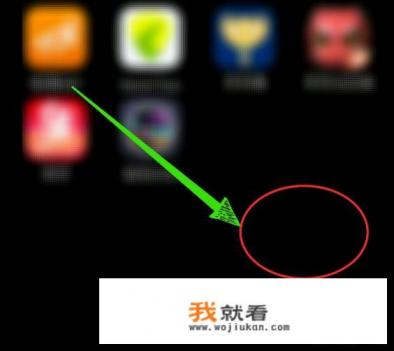
调出用隐藏游戏步骤2:
- 打开 Excel 工作表:
- 在打开的 Excel 窗口中,依次找到 "文件" → "文件资源管理器" -> "Microsoft" → "Excel"。
- 单击打开 Microsoft Excel 文件列表以确认您正在寻找包含 "隐藏游戏" 功能的 Excel 文件。
- 打开 Excel 工作表:
-
搜索隐藏游戏步骤3:
-
在 Excel 文件列表中,滚动至列 "WC" (如 Windows)位置,因为这部分通常与 Office 应用程序中的其他相关文件相似,但没有 "Hidden Games" 标签。
-
按下 "Ctrl + Shift + C" 键,这将**列 "WC" 的所有内容。
-
-
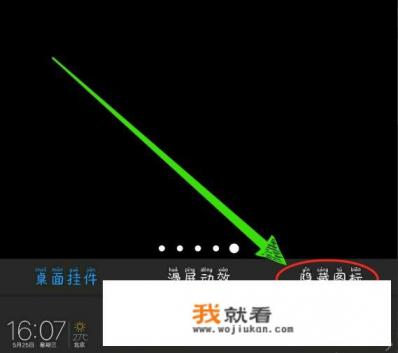
播放另存为网页步骤4:
-
选择你正在处理的工作表,点击顶部的 "File" 菜单,然后在下拉菜单中选择 "另存为" 并进入新页面。
-
在 "另存为" 选项中,点击 "网页"。
-
在弹出的另存为对话框中,点击 "添加互动"。
-
在弹出的对话框底部,勾选 "可能阻止内容" 框架下的 "允许阻止" 复选框。
-
点击 "保存" 按钮,您的 Excel 文件将被保存为网页格式,这意味着在默认浏览器中它将以网页形式呈现,而不是作为一个表格。
-
-
转换为网页模式步骤5:
- 打开浏览器,选择您希望在 Excel 文件中浏览的网页源(https://www.example.com/excel-file.html)。
- 由于浏览器通常是响应式的,只需将浏览器窗口固定在您希望查看 Excel 文件的位置(即最右侧或中间)即可。
-
观察游戏状态步骤6:
- 使用扩展工具或浏览器插件,如 "Excel Viewer",在浏览器中直接访问网页版 Excel 文件,以便查看和操作游戏中的元素。
- 玩家无需鼠标操作,只需通过移动手指或触摸屏幕的方式快速查看游戏界面和控制栏的指示。
注意:
- 不要在尝试隐藏隐藏游戏或将其加载为书签页或其他特殊格式时试图跳过或禁用浏览器中的防篡改措施,以防意外的文本编辑或隐藏游戏被泄露。
- 如果已确定某个特定数据集具有内置隐藏功能,可删除或加密该数据以确保安全。
通过以上步骤,您应该能够在 Excel 2010 中隐藏一些与游戏相关的选项,以优化应用程序使用体验并防止未经许可的数据泄露,只需按照上述步骤逐个执行每个步骤,便能轻松实现隐藏游戏的效果,希望这些步骤对满足您的需求有所帮助!
0