

在现代办公环境中,Excel表格已经成为一种必备的工具,无论是制作报价单、项目计划,还是统计分析,Excel表格都能高效地满足我们的需求,以下是制作Excel表格的简单步骤指南,帮助您轻松完成表格制作。
第一步:打开Excel
- 打开您的电脑,找到Microsoft Office Excel程序。
- 双击打开Excel,系统会自动生成一个新的空白文档。
- 如果您需要重命名表格,右键点击表格标题,选择“重命名”,输入您想要的表格名称。
第二步:选择表格区域
- 位置确定:在您的工作区域中,选择要制作表格的具体位置。
- 选择工具:点击工具栏中的“下框线”,然后选择“所有框线”以绘制表格外框。
第三步:设置表格格式
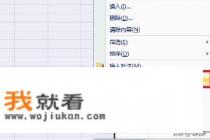
- 单元格格式:选中表格区域,右键点击,选择“设置单元格格式”。
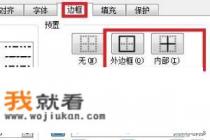
- 边框设置:在“边框”选项卡中,选择“外边框”和“内部”边框,调整线条颜色和粗细以满足您的需求,对齐:选中表格标题行,右键点击,选择“对齐”工具,勾选“合并单元格”以确保标题居中。
第四步:输入数据
- 表格名称:在表格的第一行输入表格名称,项目计划表”。
- 表头设置:在表格的第二行,输入您需要展示的主要分类,如“项目编号”、“任务名称”、“负责人”等。
- 数据输入:将实际数据填入对应的单元格中,确保数据对齐和格式统一。
第五步:表格美化
- 字体调整:右键点击标题行,选择“设置字体”,调整字体大小、颜色和加粗程度,使表格看起来更整洁。
- 合计功能:在数据区域的最后一列,输入合计公式,如“=SUM(B2:Bn)”表示将B列中的所有单元格相加。
- 合计对齐:右键点击合计单元格,选择“居中”功能,确保合计结果对齐整齐。
第六步:保存表格
- 输入完成后,点击“保存”按钮,保存表格到指定的文件夹中。
- 如果需要,选择“保存为”后续操作,导出为Excel”以便在其他设备上使用。
通过以上步骤,您可以轻松制作出专业且美观的Excel表格,无论是日常办公还是专业报告,Excel表格都能为您的工作带来巨大便利,希望这份教程能帮助您快速掌握Excel表格制作的技巧,让您的工作效率得到提升。

0