
UltraISO制作U盘启动盘安装Win7系统攻略?

制作U盘启动盘并安装Win7系统,这对于那些渴望快速上手但不想花太多时间的人类来说是一个非常方便的工具,让我们来一步步分析如何制作U盘启动盘并安装Win7系统。
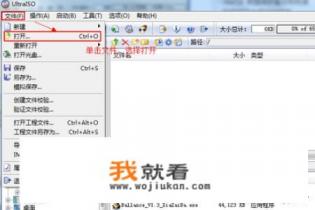
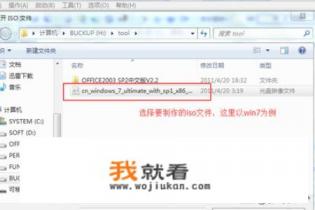
打开U盘,选择“文件”菜单,单击“打开”按钮,在选择存储图像文件的目录时,注意不要选择已经插入的软盘,以免干扰操作,选择所需的系统文件(如Win7驱动器),然后单击“打开”按钮。
按提示选择启动U盘,U盘已经存储了驱动器映像,只需等待格式化的过程即可完成,格式化完成之后,系统会自动启动,在格式化完成后,选择使用USB-HDD+存储方式,确保U盘数据不会回复。
安装过程中,系统会进行数据写入,由于U盘大小不同,等待时间可能较长,但耐心等待是必要的,完成安装后,U盘驱动器将保存在软盘上,方便以后使用。
制作U盘启动盘安装Win7系统攻略
制作U盘启动盘并安装Win7系统,对于那些对技术操作不太熟悉但又渴望快速上手的人来说,是一个非常便捷的工具,让我们来一步步分析如何制作U盘启动盘并安装Win7系统。
使用右键单击“以管理员身份运行”UltraISO图标,打开U盘,选择“文件”菜单,然后单击“打开”,选择存储图像文件的目录,找到并选择必要的驱动器映像文件,然后单击“打开”按钮。
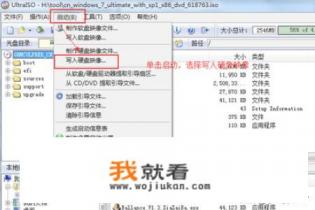
再次回到UltraISO窗口,进入“开始”菜单,选择“写入硬盘映像”,U盘已经存储了驱动器映像,只需等待格式化的过程即可完成,格式化完成后,系统会自动启动,在格式化完成后,选择使用USB-HDD+存储方式,确保U盘数据不会回复。
安装过程中,系统会进行数据写入,由于U盘大小不同,等待时间可能较长,但耐心等待是必要的,完成安装后,U盘驱动器将保存在软盘上,方便以后使用。
0