

在计算机系统中,27版CAD软件的下载与安装过程并非复杂,但需要遵循一定的规范和步骤,以下是详细的安装指南:
-
安装前的准备
- 打开Windows系统并运行命令
cmd + enter进入命令提示符(在Windows 1及以上版本中支持命令提示符,而在Windows 7、8、8.1和1之前不支持)。 - 输入安装命令:
setup.exe或setup.msi文件,这些文件通常位于以下路径:C:\Program Files\Microsoft CAD 27\setup.msi或
C:\Program Files\Microsoft CAD 27\setup.exe
- 打开Windows系统并运行命令
-
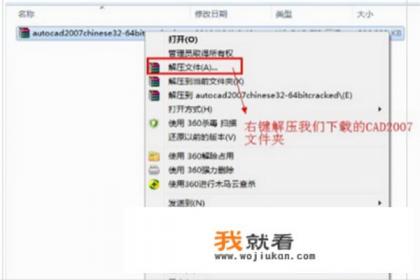
第一步:解压安装包
- 使用以下命令解压安装包:
extractall -d:temp C:\Program Files\Microsoft CAD 27\setup.msi这会将解压后的文件夹命名为
temp,并保存在C:\Program Files\Microsoft CAD 27\temp目录中。
- 使用以下命令解压安装包:
-
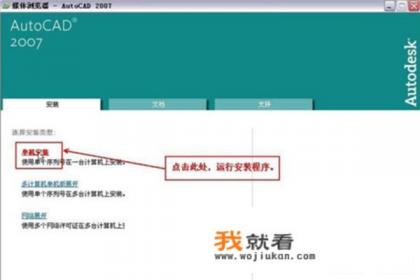
第二步:单机安装
- 打开命令提示符,输入以下命令执行单机安装:
cmd:cmdstart.exe /i:temp/microsoftcad27这会将安装程序启动,并将CAD软件存储在
C:\temp/microsoftcad27目录中。
- 打开命令提示符,输入以下命令执行单机安装:
-
第三步:配置安装
- 输入安装信息:
cmd:cmdinit.exe /i:temp/microsoftcad27 /l:temp/microsoftcad27这将将安装信息存储在
C:\temp/microsoftcad27\init.exe文件中。
- 输入安装信息:
-
第四步:设置安装路径
- 输入以下命令设置安装路径:
cmd:cmdconfig.exe /i:temp/microsoftcad27 /l:temp/microsoftcad27该路径将自动设置为
C:\temp,并存放在C:\temp\init.exe文件中。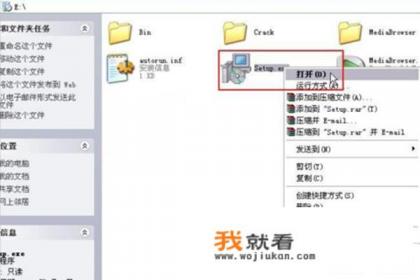
- 输入以下命令设置安装路径:
-
第五步:安装完成
确认安装完成,然后重启计算机,如果需要,可以手动启动CAD软件。
-
安装完成后激活
- 如果需要激活,按照以下步骤操作:
- 打开命令提示符,输入以下命令:
cmd:cmdinit.exe /i:temp/microsoftcad27 /l:temp/microsoftcad27 /a:temp/microsoftcad27这会将激活信息存储在
C:\temp/microsoftcad27\init.exe文件中。 - 回到CAD软件,输入激活信息即可。
- 打开命令提示符,输入以下命令:
- 如果需要激活,按照以下步骤操作:
-
安装完成后保存设置
- 确保安装完成后保存设置,避免后续安装出现问题。
- 打开命令提示符,输入以下命令:
cmd:cmdconfig.exe /i:temp/microsoftcad27 /l:temp/microsoftcad27 /s这会将设置信息保存在
C:\temp/microsoftcad27\init.exe文件中。
- 打开命令提示符,输入以下命令:
- 确保安装完成后保存设置,避免后续安装出现问题。
-
删除不必要的文件
- 如果需要,可以删除解压后的安装包:
- 打开命令提示符,输入以下命令:
cmd:cmdremove.exe /i:temp/microsoftcad27 /f:/temp/microsoftcad27\setup.msi这将删除安装包文件。
- 打开命令提示符,输入以下命令:
- 如果需要,可以删除解压后的安装包:
-
安装完成后清理
- 如果想进一步清理系统的文件,可以执行以下命令:
cmd:cmdremove.exe /i:temp/microsoftcad27 /f:/temp/microsoftcad27\temp这将删除安装包和解压后的文件夹。
- 如果想进一步清理系统的文件,可以执行以下命令:
-
安装完成后重启
如果需要,可以手动重启计算机以确保CAD软件正常运行。
-
安装完成后使用
- 安装完成后,您可以开始使用CAD软件进行绘图、设计和计算。
- 首次运行时,系统会要求您输入许可证信息,查看安装包中的许可证文件(如
init.exe)并输入相应的许可证号。
- 首次运行时,系统会要求您输入许可证信息,查看安装包中的许可证文件(如
- 安装完成后,您可以开始使用CAD软件进行绘图、设计和计算。
-
常见问题与解决方案
- 如果出现“屏幕特别暗”的问题,可以尝试检查以下因素:
- 确保安装包和软件格式匹配。
- 确保软件版本与你的计算机兼容性良好。
- 检查系统设置,确保显卡驱动和图形加速器已正确安装。
- 使用推荐的灯光调节工具(如“MicrosoftCAD”或“CADXtra”)调整显示亮度。
- 如果出现“屏幕特别暗”的问题,可以尝试检查以下因素:
-
- 27版CAD软件的安装过程相对简单,只要按照正确的安装步骤进行即可。
- 安装完成后,您可以根据需要进行激活或修改设置,确保软件运行正常。
通过以上详细步骤,您可以轻松完成27版CAD软件的下载与安装,希望这篇文章能够帮助您顺利完成安装,同时也能激发您对CAD软件的兴趣和使用。
0