

打开Office组件(Word 2007)时,您会看到Office按钮,点击“Office”选项,然后选择“资源”选项,在此窗口中,您可以查看特定组件与其Office版本的相关信息。
要查看办公桌版中可显示该组件及 Office 版本,请按照以下步骤操作:

-
下载 Microsoft Toolkit:
- 打开 Microsoft Toolkit 网站(http://www.microsoft.com/downloAds/details.aspx?FamilyID=797B2E93-AE6A-4A58-B3AF-C3C9E3215030&displaylang=en)。
- 在顶部导航栏,滚动至 “Office Tools” 目录下。
- 在子目录中找到名为“Uninstall” 的分组,并在其内部找到名为“Office 2007”的项目。
- 点击这个项目的“卸载”按钮来卸载 Office 2007 软件。
-
点击 Office:
- 找到已卸载的 Office 2007 桌面项,如 Word、Excel 或 Powerpoint。
- 点击鼠标右键(Windows),然后选择 “从磁盘删除” 或 “卸载程序”。
-
找到并取消卸载 Office 2010:
- 当出现“确认删除 Office 2010 吗?”对话框时,确保在下方选择“不”。
- 卸载 Office 2010 将无法从您的计算机上清除。
-
确认 Office 2007 已被卸载:
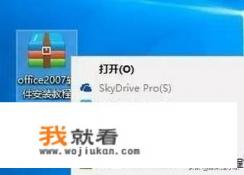
卸载完成后,再次回到 Microsoft Toolkit 网站或直接从计算机上选择“Office 2007”或相关应用,以便确认它们已经成功从您的系统中卸载。
重新加载 Office 2007 应用或选择其他 Office 安装版本可能有助于恢复以前的功能和状态,一旦办公室组件已被正确卸载,后续版本应能正常运行。
在 Windows 10 系统中,Office 2007 可能存在兼容性问题,在这种情况下,您可以尝试通过以下步骤来升级 Office 功能或选择支持新 Office 版本的应用:
-
使用 Office Toolkit 重新激活 Office 2007:
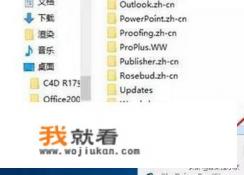
- 下载并安装 Microsoft Toolkit。
- 打开 Microsoft Toolkit 网站,查找并下载 Office 2007 更新或修复工具。
- 运行这些工具以获取与旧版本 Office 版本兼容的版本,并将更新下载到您的计算机上。
- 解压缩后,双击更新文件夹中的“Setup.exe”启动程序,按照提示进行安装。
- 注意,安装过程中请选择以管理员身份运行,因为某些 Windows 10 版本可能不支持自动确定管理员身份的应用程序安装。
-
下载 Office 2013/2016/2019/2023/2025:
- 在 Microsoft Toolkit 网站,浏览 Office 2013/2016/2019/2023/2025 官方下载页面。
- 对于不同版本的 Office,建议您根据需要选择对应的操作指南或工具下载对应的最新版本。
- 根据以下步骤安装:
- 下载最新的 Office 版本文件,根据安装说明选择适合您的操作系统和发行版。
- 在下载文件夹中解压缩,并**包含安装所需的所有文件夹,包括应用程序文件夹、各种安装扩展和注册表文件。
- 重命名为 Office 桌面图标以区分不同的安装版本,如 "Microsoft Office Professional Plus 2019"、"Microsoft Office 365 Business Suite"、"Microsoft Office Professional Plus 2020" 等。
- 创建一个空的管理员用户账户,并将其添加到安装程序要求的安全组列表中(建议手动添加,否则可能会强制执行禁用杀毒软件等操作)。
- 格式化安装位置,例如将默认安装位置(C:\Program Files\Microsoft Office)移动到其他位置。
- 通过管理员账户运行 Office 安装过程,按照提示完成安装。
- 设置一个独特且易于记忆的快捷方式名称以方便日后查找。
方法可以帮助您确认 Office 2007 已经更新为兼容Office 2013/2016/2019/2023/2025版本,并推荐您重新激活其已卸载的版本,这将覆盖您的现有工作区中的所有 Office 组件及其版本,如果您希望保留现有功能或在需要时切换到新的版本,建议创建一个新的用户帐户并将其权限分配给该用户。
0