

如何设置360软件管家自动启动?
打开360安全卫士 双击360软件管家图标,进入主界面

进入优化加速功能 点击【优化加速】,进入系统性能优化面板
设置启动项 点击【启动项】,即进入启动项管理界面,此时你可以看到正在开机启动的应用程序列表
管理自动启动软件
- 点击右侧的【禁止启动】或【恢复启动】,可手动控制各项软件的自动启动状态
- 建议保留系统自带服务,建议禁用非系统应用的自启动
优化计划任务 点击【计划任务】,进入计划任务管理面板 根据"建议"和"禁止率",智能配置任务开机启动
管理自启动插件 点击【自启动插件】,进入插件管理界面 清理不必要的插件,保洁系统环境
配置应用服务 点击【应用软件服务】,进入服务管理界面 根据实际需求调整各项服务的开机启动状态
系统服务管理 点击【系统关键服务】,进入系统服务管理面板 建议保持默认状态,系统运行稳定
关闭应用通知 点击【应用通知】,进入通知管理界面 关闭不必要的弹窗广告,保持屏幕安静
禁用后台运行程序 点击【应用后台运行】,进入后台程序管理面板 清理不必要的后台程序,优化系统性能
如何卸载360软件管家?
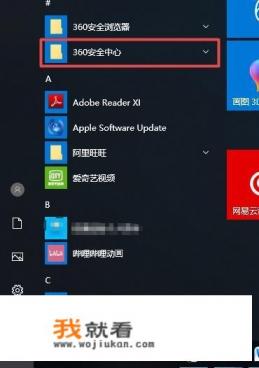
通过开始菜单 右键点击360软件管家图标,选择"卸载"即可
通过软件中心 打开360安全中心,找到软件管家选项,右键即可快速卸载
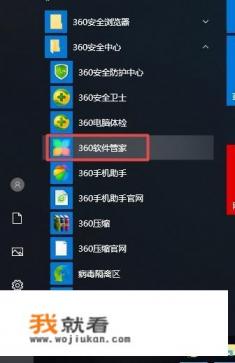
手动删除 打开360安全卫士,点击功能大全,选择编辑按钮 找到软件管家图标,点击删除键,完成卸载
温馨提示:卸载前请备份重要数据 卸载完成后,系统会自行清理相关文件,请及时检查系统存储
如有疑问欢迎联系我们,提供专业技术支持
0