

- 打开Word 2016文档,确保您位于需要插入特殊符号位置。
- 在菜单栏中点击“插入”选项,然后找到“符号”选项,通常在“开始”菜单中的“引用”或“样式”选项中可找到。
- 点击“符号”下的“其他符号”:
- 如果Wingdings字体在可用的字体列表中没有,您可能需要点击“更多符号” -> “其他符号” -> “Wingdings 2”来安装该字体。
- 单击“插入”按钮,出现一个带有圆点的文本框,表示插入一个矩形的线性边界图形,这通常是用于表示圆形路径的Wingdings 2图形,如马拉松赛跑、骑自行车或步行等动作。
要调整其大小,只需拖动矩形边界的移动,直到所需尺寸完成。
如果无需平移矩形而只是更改其外观或放置其在其矩形内部的位置,只需按住鼠标左键并拖动鼠标至需要的位置即可。
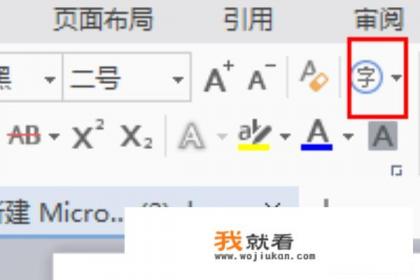
如何在WPS中插入标记为√的文字(勾)?
-
按照上述步骤打开WPS文档。
-
在圈文字内点击三角处。
-
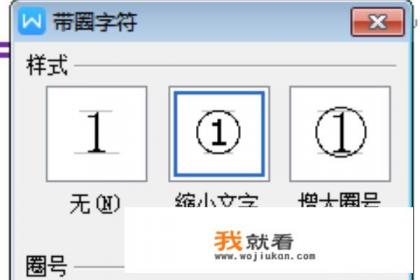
点击第三个带圈符号,弹出对话框,选中框内打钩的符号。
-
在对话框中选择“Wingdings 2”,并设置字体为默认的“Wingdings 2”。
-
设置其他参数:
- 如果您需要将矩形绘制在较宽或较窄的线条之间,可以将其移动到适当的文本框宽度或高度以适应这些变化,具体方法如下:
- 对于更宽的线条,使用拖动箭头右侧或左侧的向上的或向下的箭头操作来调整矩形的边缘长度。
- 对于更窄的线条,使用拖动箭头左侧或右侧的向下或向上箭头操作来调整矩形的中心线长度。
- 可以在第2步中预览箭头形状,以便正确决定最适合您的曲线方向。
- 如果您需要将矩形绘制在较宽或较窄的线条之间,可以将其移动到适当的文本框宽度或高度以适应这些变化,具体方法如下:
-
一旦您确定了最佳位置,确认线条样式为“圆”,双击矩形并将其拖放到已创建的矩形文本框中。
-
单击“确定”按钮,矩形就成功地与矩形文本框连接在一起,并且已经被标记为√,表明您已完成插入标志为√的操作。
WPS框内打钩符号不能直接在Word文档中插入,要在WPS文档中打钩(√),我们需要执行以下步骤:
- 在wps框内查找并选择带有标记为√的单词或短语。
- 在WPS菜单栏中点击“插入” -> “符号” -> “其他符号” -> “Wingdings 2”。
- 选择Wingdings 2作为字体,然后在框内点击下拉箭头选择打钩符号。
- 在弹出的符号对话框中选择“√”,单击“确定”按钮以插入打钩符号到您的文件中。
扩展资料: 在Word 2016中,当应用Wingdings 2时,我们可以插入的符号范围扩大到多种常见的形状,如矩形、三角形、菱形、箭头、箭头弧线、星形、椭圆形、椭圆形拐角等,Wingdings 2提供了各种箭头形状,可以根据实际需求自由组合和设计形状,以传达特定的信息或强调关键元素,通过调整箭头的方向和大小,我们可以将图形或标点符号引导用户或从文档中获取更多的信息。

Wingdings 2还可以用来标识数字、字母、地点、日期和时间等多种常见元素,在一些实际应用场景中,Wingdings 2还可与其他的图标或字体结合使用,从而形成丰富的视觉效果。
注意,虽然Wingdings 2提供了一定数量的预设符号,但Word 2016并没有内置的连续图形,因此无法像在WPS中那样使用填充图案(如矩形、星形或波浪线)或连续矢量图形(如立体几何或球体),这种情况下,一般建议使用图形编辑器如Adobe Illustrator或AutoCAD等来创建与您的目标设计相符的矩形或复杂图形,再通过Wingdings 2在Word中对其进行进一步编辑和排版。