

使用注册表编辑器
- 打开注册表编辑器:按下
Win + R,输入regedit,然后点击确定。 - 导航到目标位置:右键单击
HKEY_CLASSES_ROOT,选择查找,输入lnkfile,只勾选项(K)和全字匹配。 - 删除
IsShortcut项:找到IsShortcut,右键单击选择删除,点击是。 - 重启电脑:完成后,重启电脑,快捷方式的小箭头将消失。
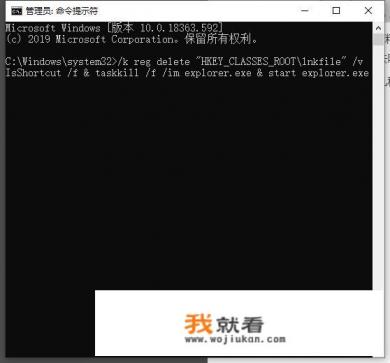
使用命令提示符
- 打开命令提示符:按下
Win + R,输入cmd,右键点击命令提示符选择以管理员身份运行。 - 粘贴命令:**以下命令并粘贴:
/k reg delete "HKEY_CLASSES_ROOT\lnkfile" /v IsShortcut /f & taskkill /f /im explorer.exe & start explorer.exe - 执行命令:点击
确定,几秒后桌面快捷方式的小箭头将被移除。
通过资源管理器隐藏快捷方式
- 打开资源管理器:按下
Win + E打开资源管理器。 - 调整显示选项:点击
查看选项卡,勾选文件名扩展名和隐藏的项目,点击应用。 - 右键属性:找到目标快捷方式,右键点击
属性,在快捷方式选项卡中点击更改图标,选择没有箭头的图标。
使用桌面图标设置
- 打开个性化设置:右键桌面空白区域,选择
个性化。 - 进入图标设置:点击
主题选项卡,找到桌面图标设置,选择要去除的快捷方式。 - 更改图标:在图标库中选择无箭头图标,点击
确定,最后点击应用保存。
恢复默认设置
如果你希望恢复小箭头,可以重复上述方法并恢复默认注册表备份,或者通过 Ultimate Windows Tweaker 恢复设置。
通过以上方法,你可以轻松去除桌面快捷方式上的小箭头,并确保操作的安全性,记得在修改注册表前备份数据,以防万一。
0