

在PS制作PPT时,建议按照以下步骤进行操作:
-
打开PS软件
打开PS软件,选择“文件”菜单,点击“新建”,并选择“空白文档”。
-
添加幻灯片
点击“文件”菜单,选择“幻灯片”,然后点击“添加幻灯片”,PS会自动生成第一张幻灯片,背景为白色。 -
调整背景颜色
在幻灯片下,点击“背景”选项卡,选择“背景颜色”选项,你可以选择默认颜色或自定义颜色,点击“确定”后,背景颜色会应用到所有幻灯片。 -
添加素材
在幻灯片的下方,点击“素材”选项卡,选择“剪贴板”,然后将素材文件(如图片、视频)添加到剪贴板,点击“确定”后,素材会添加到幻灯片的右上角。 -
调整幻灯片布局
点击“幻灯片”菜单,选择“布局”,然后点击“添加布局”按钮,PS提供了多个布局选项,如“无缩放”、“缩放”、“无缩放”等,根据需求选择合适的布局。 -
添加文字与图形
在幻灯片下方,输入文字或图形内容,点击“文字”或“图形”按钮,PS会自动添加相应的元素。 -
设置背景渐变效果
点击“背景”选项卡,选择“渐变背景”,然后调整渐变区域的宽度和颜色,使其与当前幻灯片相匹配。 -
调整幻灯片大小
在幻灯片的顶部,点击“幻灯片大小”,选择“缩放”或“无缩放”,根据需求调整幻灯片的大小。 -
保存幻灯片
点击“幻灯片”菜单,选择“保存幻灯片”,PS会保存幻灯片文件,文件名默认为“PPT1”。 -
调整动画效果(可选)
如果需要添加动画效果,点击“幻灯片”菜单,选择“添加动画”,PS提供多种动画风格,你可以根据需求选择适合你的动画效果。
WPS制作PPT的步骤解析

-
打开WPS软件
打开WPS软件,选择“文件”菜单,点击“新建”,并选择“空白文档”。 -
添加幻灯片
点击“文件”菜单,选择“幻灯片”,然后点击“添加幻灯片”,WPS会自动生成第一张幻灯片,背景为白色。 -
调整背景颜色
在幻灯片下方,点击“背景”选项卡,选择“背景颜色”选项,你可以选择默认颜色或自定义颜色,点击“确定”后,背景颜色会应用到所有幻灯片。 -
添加素材
在幻灯片的下方,点击“素材”选项卡,选择“剪贴板”,然后将素材文件(如图片、视频)添加到剪贴板,点击“确定”后,素材会添加到幻灯片的右上角。 -
调整幻灯片布局
点击“幻灯片”菜单,选择“布局”,然后点击“添加布局”按钮,WPS提供了多种布局选项,如“无缩放”、“缩放”、“无缩放”等,根据需求选择合适的布局。 -
添加文字与图形
在幻灯片下方,输入文字或图形内容,点击“文字”或“图形”按钮,WPS会自动添加相应的元素。 -
设置背景渐变效果
点击“背景”选项卡,选择“渐变背景”,然后调整渐变区域的宽度和颜色,使其与当前幻灯片相匹配。 -
调整幻灯片大小
在幻灯片的顶部,点击“幻灯片大小”,选择“缩放”或“无缩放”,根据需求调整幻灯片的大小。 -
保存幻灯片
点击“幻灯片”菜单,选择“保存幻灯片”,WPS会保存幻灯片文件,文件名默认为“PPT1”。
制作PPT的软件选择指南
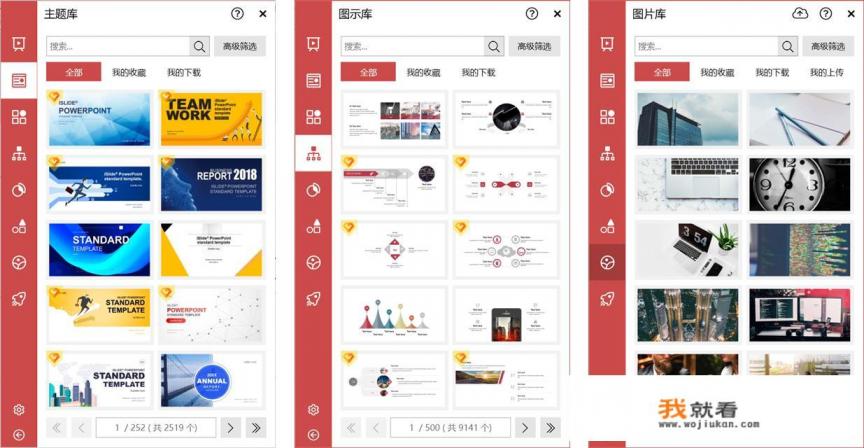
-
PPT制作软件推荐
- Microsoft PowerPoint:适合基础制作,功能全面,适合非专业用户。
- WPS演示:适合高级用户,功能与PowerPoint相似,但有更多特色。
-
选择适合自己的软件
根据需求选择适合自己的软件,如果需要更专业的设计效果,推荐使用WPS演示;如果需要更强大的动画效果,推荐使用PS。 -
使用PS和WPS的互补优势
PS适合制作基础幻灯片,WPS适合制作高级幻灯片,两者可以互补使用,发挥各自的优势。 -
优化PPT背景与素材
在制作PPT时,首先优化背景,然后选择高质量的素材,确保幻灯片看起来更专业。 -
调整动画效果(可选)
如果想增加动画效果,可以在制作幻灯片时选择合适的动画效果,PS提供多种动画风格供选择。 -
避免重复使用功能重复性
在制作PPT时,避免重复使用相同的功能,以提高效率。
通过以上步骤,你可以更高效地制作出专业、专业的PPT,让你的演示更加生动有趣。