

Excel表格作为一种强大的电子表格工具,广泛应用于各类数据处理中,制作抽奖小程序却是其中一个不为人知的特色功能,无论是小公司还是大公司,Excel抽奖小程序都能成为最便捷的抽奖解决方案,本文将详细介绍如何使用Excel制作抽奖小程序,帮助您轻松实现抽奖需求。
方法/步骤:
-
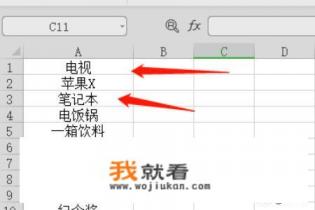
打开Excel表格,在表格中输入本次抽奖的奖品信息。
-
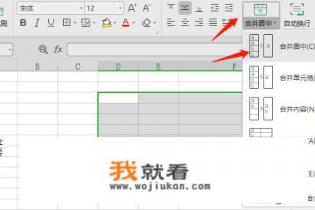
选择旁边一个较大的表格,进行扩展选择,然后点击“合并居中”按钮。
-
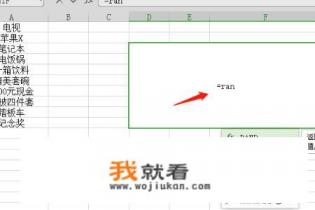
在空白的大表格中输入公式“=RANDBETWEEN(1,10)",其中1和10分别表示横向第一行和纵向第十行,您可以根据实际需求调整数字,设定不同的奖品排数。
-
在公式后面添加“=INDEX(A:A,",最终公式变为“=INDEX(A:A,RANDBETWEEN(1,10))"。
-
输入完成后按下回车键,查看随机抽取的结果。
-
将左边的奖品隐藏掉,右键点击A列的单元格,选择“隐藏”选项。
-
按住“F9”键启动抽奖,松开后就可以看到随机抽取的奖品。
通过以上步骤,您就可以轻松使用Excel制作一个抽奖小程序,这个工具简单易用,适合各种场合的抽奖需求。
微信抽奖软件推荐:
随着微信的广泛应用,微信抽奖软件逐渐成为企业活动的主流选择,以下是三种常见的微信抽奖软件类型:
-
用户主动参与型抽奖: 用户通过扫码进入页面后,可以通过摇动手机或点击屏幕查看是否中奖,这种形式用户参与感强,且结果更具真实性,如蜀乐互动平台的“摇大奖”和“抢红包”功能。
-
互动游戏型抽奖: 结合互动游戏的抽奖形式,如“摇一摇抽奖”、“疯狂数钱”等,这种形式用户参与度高,但一次性抽奖的排名通常仅限前十名。
-
滚动式抽奖: 用户的微信头像和昵称在屏幕上滚动显示,点击停止后显示的头像即为获奖者,这种形式操作简单,但缺乏用户主动参与性。
选择合适的微信抽奖软件,能显著提升活动的参与感和趣味性,建议根据活动需求,权衡软件的使用便捷性和用户体验。
如何借助Excel设计抽签小程序:
Excel不仅能制作抽奖小程序,还能轻松设计抽签活动,以下是具体步骤:
-
打开Excel,新建一个空白表格,选择单元格输入抽签内容,如姓名、编号等。
-
在目标单元格中输入公式“=INDEX(A:A,RANDBETWEEN(2,61))",其中A:A表示抽签内容所在的列范围,可自定义。
-
设置单元格格式,增强视觉效果。
-
按下“F9”键启动抽签,松开后即可看到随机抽取的结果。
通过这些步骤,您可以快速设计出一个简单直观的抽签小程序,满足各种抽签需求。
哪个抽奖软件更好用?
年会活动的成功与否,离不开良好的氛围和精心设计的抽奖环节,建议选择稳定、界面友好的抽奖软件,确保活动顺利进行,全能抽奖软件因其专业性和定制化功能,成为许多企业的首选。
奖品的丰厚程度是调动参与热情的关键,建议根据预算选择适合的奖品等级,通过结合互动游戏和抽奖,能更好地提升参与感和趣味性。
五大电脑单机抽奖软件推荐:
-
518抽奖软件: 提供多种抽奖形式,操作简单,适合各种场合。
-
365抽奖: 强调用户体验,界面简洁,支持多种抽奖规则。
-
抽奖之星: 提供定制化服务,适合企业品牌化需求。
-
吉祥抽奖: 界面大气,支持多种抽奖方式,适合大型活动。
-
PLuckyDraw: 操作简便,支持随机抽奖和定向抽奖结合,适合复杂需求。
选择合适的抽奖软件,能让您的活动更加精彩!