

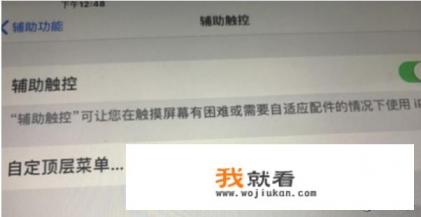
- 在iPad上开启通用功能,然后在屏幕右侧点击“辅助功能”。
- 在右侧滑块中,打开“辅助触控”选项。
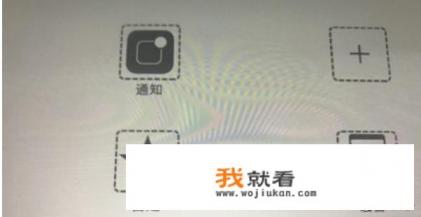
- 打开“辅助触控”功能后,找到并点击“设备”选项。
- 在“设备”列表中,依次点击“屏幕快照”选项,这将弹出一个下拉菜单。
- 在下拉菜单中,选择你想要截取的截屏模式,通常为“单点”、“轻点两下”或“长按”。
- 针对不同模式的截屏操作,分别是在屏幕中心点击相应的图标,或是通过在屏幕上向左拖动短按划过一段区域。
- 完成以上步骤后,系统将会立即截取并保存该截图,如果需要将截图保存至某个位置,可以继续执行下一步骤。
以下是三种常见的截屏方式:
按键截屏
- 主要屏幕按钮模式:
- 同时按住底部的“主页”按钮和顶部的“返回”键(或音量调节按钮),同时释放这两者。
- 这种操作相当于在主屏幕的滚动条中双指滑动,用于截取整个屏幕的一部分内容。
- 如果用户在特殊的应用程序(如Safari、邮件应用或新闻应用程序)中进行了某些特定操作(同时输入网址、输入短信或搜索关键字等),则可能无法按住这两者。
- 要查看正在截取的截图,请打开“照片”->“相簿”选项,然后点击“截屏”。
侧边按钮模式**:
- 同时按住左侧侧面按钮和顶部的“主页”按钮,同时释放这两者。
- 当您手指靠近屏幕边缘时,屏幕上会显示一个遮挡状态,点击可以启动相机功能并获取新的截屏。
主屏幕按钮+侧边按钮模式**:
- 同时按住顶部的“主页”按钮和左侧侧面按钮,同时释放这两者。
- 您可以通过切换到侧边按钮模式,通过在屏幕两侧移动并点击来截取不同的部分,包括不同应用的状态栏、导航栏或第三方应用程序(这些应用可能支持单独的侧边按钮截屏)。
全屏模式**:
- 使用辅助功能或顶部的电源按钮,将屏幕转为全屏模式。
- 系统将自动从应用或信息流中获取截图,无论是独立应用还是与特定应用程序的集成体验,详细步骤取决于具体的设备型号和应用。
注意事项:
- 每次截取图片时,设备都会自动保存最近的一个截屏作为默认值,以便在后续的截图任务中快速选择。
- 在截取屏幕时,请确保设备处于静止状态,以免干扰其他屏幕操作或应用程序流程。
为了确保安全和隐私,iPad的屏幕快照通常不会存储在本地存储或云存储服务中,而是会在拍摄时保存在设备内部的SD卡中,除了在“相簿”应用中查看外,要查看截屏的完整版本,请访问相应照片库或连接到互联网使用云存储服务。

0