
怎样用光影魔术手去除照片上的涂?怎样用光影?

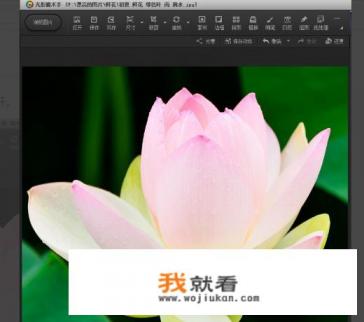
1、打开光影魔术手软件,点击“打开”。
2、选好需要去除文字的图片,插入光影魔术手中。
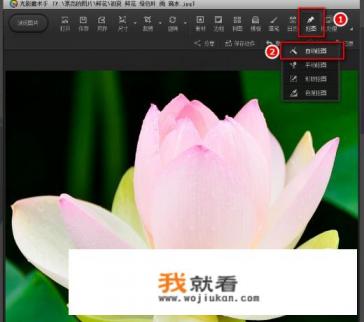
3、然后点击左上角的“数码暗房”按钮。
4、在打开的页面中选择“人像”模式。
5、下拉菜单中选择“祛斑”工具。
6、然后用生成的红色圆圈点击需要去除的字迹,即可发现字迹已被部分去除。
7、反复点击需要去除的字迹,即可将页面中的字迹全部去除。
光影魔术手怎么用?
1、打开光影魔术手软件,进入主界面。
2、点击“打开”按钮,选择需要处理的图片。
3、在工具栏中选择相应的工具,如裁剪、调整曝光、色彩等。
4、在菜单栏中选择“保存”或“另存为”,将处理后的照片保存到指定位置。
光影魔术手怎么美颜?
在菜单栏中找到调整菜单,并打开“曲线”工具,弹出曲线对话框,分别在曲线上建立两个控制点,左下部控制点主要控制图片的暗部,右上部控制点主要控制图片的亮部,通过向上调整曲线的控制点,可以提高不同部位的亮度,让皮肤白起来。
光影魔术手怎么用?
1、打开光影魔术手软件,点击“打开”。
2、选好需要去除文字的图片,插入光影魔术手中。
3、然后点击左上角的“数码暗房”按钮。
4、在打开的页面中选择“人像”模式。
5、下拉菜单中选择“祛斑”工具。
6、然后用生成的红色圆圈点击需要去除的字迹,即可发现字迹已被部分去除。
7、反复点击需要去除的字迹,即可将页面中的字迹全部去除。
光影魔术手怎么用?
1、打开光影魔术手软件,点击“打开”。
2、选好需要去除文字的图片,插入光影魔术手中。
3、然后点击左上角的“数码暗房”按钮。
4、在打开的页面中选择“人像”模式。
5、下拉菜单中选择“祛斑”工具。
6、然后用生成的红色圆圈点击需要去除的字迹,即可发现字迹已被部分去除。
7、反复点击需要去除的字迹,即可将页面中的字迹全部去除。
光影魔术手怎么用?
1、打开光影魔术手软件,点击“打开”。
2、选好需要去除文字的图片,插入光影魔术手中。
3、然后点击左上角的“数码暗房”按钮。
4、在打开的页面中选择“人像”模式。
5、下拉菜单中选择“祛斑”工具。
6、然后用生成的红色圆圈点击需要去除的字迹,即可发现字迹已被部分去除。
7、反复点击需要去除的字迹,即可将页面中的字迹全部去除。
光影魔术手怎么用?
1、打开光影魔术手软件,点击“打开”。
2、选好需要去除文字的图片,插入光影魔术手中。
3、然后点击左上角的“数码暗房”按钮。
4、在打开的页面中选择“人像”模式。
5、下拉菜单中选择“祛斑”工具。
6、然后用生成的红色圆圈点击需要去除的字迹,即可发现字迹已被部分去除。
7、反复点击需要去除的字迹,即可将页面中的字迹全部去除。
光影魔术手怎么用?
1、打开光影魔术手软件,点击“打开”。
2、选好需要去除文字的图片,插入光影魔术手中。
3、然后点击左上角的“数码暗房”按钮。
4、在打开的页面中选择“人像”模式。
5、下拉菜单中选择“祛斑”工具。
6、然后用生成的红色圆圈点击需要去除的字迹,即可发现字迹已被部分去除。
7、反复点击需要去除的字迹,即可将页面中的字迹全部去除。
光影魔术手怎么用?
1、打开光影魔术手软件,点击“打开”。
2、选好需要去除文字的图片,插入光影魔术手中。
3、然后点击左上角的“数码暗房”按钮。
4、在打开的页面中选择“人像”模式。
5、下拉菜单中选择“祛斑”工具。
6、然后用生成的红色圆圈点击需要去除的字迹,即可发现字迹已被部分去除。
7、反复点击需要去除的字迹,即可将页面中的字迹全部去除。
光影魔术手怎么用?
1、打开光影魔术手软件,点击“打开”。
2、选好需要去除文字的图片,插入光影魔术手中。
3、然后点击左上角的“数码暗房”按钮。
4、在打开的页面中选择“人像”模式。
5、下拉菜单中选择“祛斑”工具。
6、然后用生成的红色圆圈点击需要去除的字迹,即可发现字迹已被部分去除。
7、反复点击需要去除的字迹,即可将页面中的字迹全部去除。
光影魔术手怎么用?
1、打开光影魔术手软件,点击“打开”。
2、选好需要去除文字的图片,插入光影魔术手中。
3、然后点击左上角的“数码暗房”按钮。
4、在打开的页面中选择“人像”模式。
5、下拉菜单中选择“祛斑”工具。
6、然后用生成的红色圆圈点击需要去除的字迹,即可发现字迹已被部分去除。
7、反复点击需要去除的字迹,即可将页面中的字迹全部去除。
光影魔术手怎么用?
1、打开光影魔术手软件,点击“打开”。
2、选好需要去除文字的图片,插入光影魔术手中。
3、然后点击左上角的“数码暗房”按钮。
4、在打开的页面中选择“人像”模式。
5、下拉菜单中选择“祛斑”工具。
6、然后用生成的红色圆圈点击需要去除的字迹,即可发现字迹已被部分去除。
7、反复点击需要去除的字迹,即可将页面中的字迹全部去除。
光影魔术手怎么用?
1、打开光影魔术手软件,点击“打开”。
2、选好需要去除文字的图片,插入光影魔术手中。
3、然后点击左上角的“数码暗房”按钮。
4、在打开的页面中选择“人像”模式。
5、下拉菜单中选择“祛斑”工具。
6、然后用生成的红色圆圈点击需要去除的字迹,即可发现字迹已被部分去除。
7、反复点击需要去除的字迹,即可将页面中的字迹全部去除。

光影魔术手怎么用?
1、打开光影魔术手软件,点击“打开”。
2、选好需要去除文字的图片,插入光影魔术手中。
3、然后点击左上角的“数码暗房”按钮。
4、在打开的页面中选择“人像”模式。
5、下拉菜单中选择“祛斑”工具。
6、然后用生成的红色圆圈点击需要去除的字迹,即可发现字迹已被部分去除。
7、反复点击需要去除的字迹,即可将页面中的字迹全部去除。
光影魔术手怎么用?
1、打开光影魔术手软件,点击“打开”。
2、选好需要去除文字的图片,插入光影魔术手中。
3、然后点击左上角的“数码暗房”按钮。
4、在打开的页面中选择“人像”模式。
5、下拉菜单中选择“祛斑”工具。
6、然后用生成的红色圆圈点击需要去除的字迹,即可发现字迹已被部分去除。
7、反复点击需要去除的字迹,即可将页面中的字迹全部去除。
光影魔术手怎么用?
1、打开光影魔术手软件,点击“打开”。
2、选好需要去除文字的图片,插入光影魔术手中。
3、然后点击左上角的“数码暗房”按钮。
4、在打开的页面中选择“人像”模式。
5、下拉菜单中选择“祛斑”工具。
6、然后用生成的红色圆圈点击需要去除的字迹,即可发现字迹已被部分去除。
7、反复点击需要去除的字迹,即可将页面中的字迹全部去除。
光影魔术手怎么用?
1、打开光影魔术手软件,点击“打开”。
2、选好需要去除文字的图片,插入光影魔术手中。
3、然后点击左上角的“数码暗房”按钮。
4、在打开的页面中选择“人像”模式。
5、下拉菜单中选择“