

游戏彻底删除的步骤指南
游戏重置
- 打开设置:在Win + i键下打开Win设置。
- 更新系统:启用“更新”选项,选择“更新和安全”。
- 恢复电脑:
- 左侧点击“恢复”按钮。
- 右侧点击“开始”按钮,启动游戏恢复正常状态。
游戏重置的快捷方式
- Win + i:直接打开设置,启用“更新和安全”。
- Win + R:输入“revertgames”执行重置。
游戏数据清理
- 删除所有内容:右键点击控制面板或Steam库中的游戏,选择“删除”。
- 重置:回到 Win + i,启用“更新和安全”,然后输入“revertgames”删除。
游戏删除
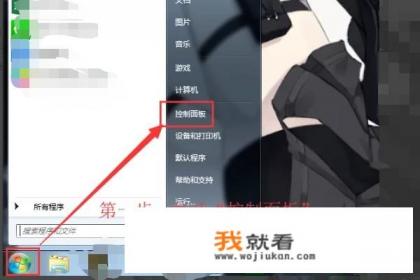
- 进入控制面板:点击“开始”菜单中的“控制面板”。
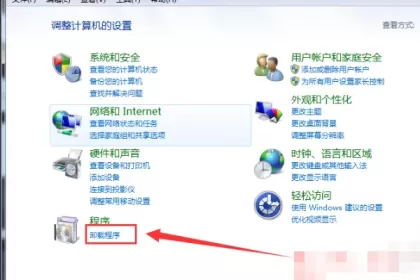
- 找到“卸载程序”:在菜单中选择“程序”下的“卸载程序”。
- 选择游戏:在列表中找到需要删除的游戏,点击右键选择“卸载/更改”。
- 删除游戏:右键选择“删除”游戏。
游戏安装目录删除
- 找到游戏:在控制面板中找到需要删除的游戏。
- 删除安装目录:右键选择“删除”安装目录下的所有文件夹。
游戏服务器清除
- Steam游戏删除:
- 选择Steam库:在控制面板中找到Steam库,点击选择。
- 删除游戏文件:在Steam库中找到游戏文件夹,点击右键选择“删除”。
- 隐藏游戏:点击“隐藏”以恢复系统设置。
- 其他游戏删除:
- Win + i:打开设置,启用“更新和安全”。
- Win + R:输入“revertgames”执行删除。
游戏服务器重置
- 进入设置:在Win + i或Win + R中打开设置。
- 启用重置:选择“更新和安全”,然后输入“revertgames”执行重置。
游戏重置的快捷方式
- Win + i:打开设置,启用“更新和安全”。
- Win + R:输入“revertgames”执行重置。
注意事项
- 重置电脑:如果怀疑游戏数据已被恶意删除,建议重置电脑以恢复系统设置。
- 更新系统:确保系统更新到最新版本,以防止因旧数据导致的系统异常。
- 删除游戏文件:删除安装目录中的游戏文件,避免游戏文件被误删。
通过以上步骤,你能够彻底删除电脑中的游戏,恢复系统的正常运行和数据完整性,希望这些建议对你有帮助!
0