

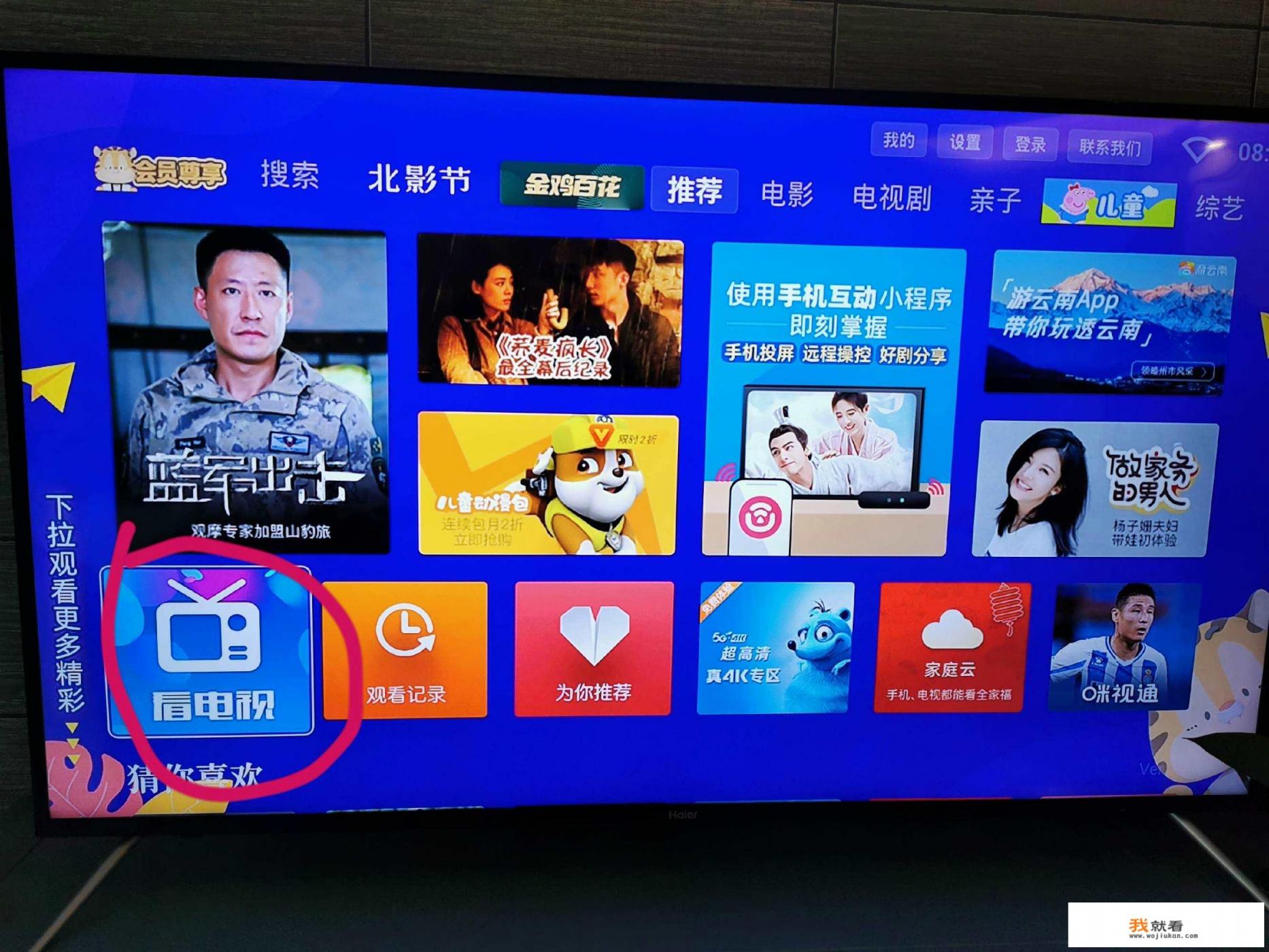
想通过无线网络轻松观看免费电视吗?以下是详细的操作指南,帮助您轻松实现目标。
-
使用遥控器进行设置
- 进入电视主页面,使用遥控器上的导航键进入"设置"菜单。
- 在设置菜单中,您可以找到多种网络功能。
- 选择"网络设置"选项,进入网络配置界面。
-
配置无线网络
- 使用遥控器的上下箭头键将光标框移动至"WIFI"选项,确认后点击"确认"键。
- 在出现的页面中,找到"无线连接"选项,点击确认键进入下一步。
-
连接网络
- 点击搜索按钮稍等片刻,系统会自动搜索可用网络。
- 根据提示选择想要连接的网络,输入网络密码(如有)进行验证。
- 成功连接后,系统会提示您已进入网络。
-
使用网络电视
- 连接成功后,您可以直接使用网络电视功能。
- 如果需要观看特定频道,请根据提示选择合适的观看方式。
扩展建议:
如果您有网络电视盒子,可以按照以下步骤操作:
- 使用网络电视盒子连接到家中路由器。
- 将网络电视盒子与电视机连接,确保遥控器处于正确状态。
- 通过电视机遥控器的"信号源"键切换至HDMI模式,选择网络电视盒子作为信号来源。
如果电视机暂时不联网:
- 使用电视机自带的信号接收功能。
- 通过遥控器上的"信号源"键选择电视信号,完成搜索即可观看。
电视机无法连接网络:
- 使用外接天线或网络机顶盒接收信号。
- 通过"信号源"键切换至对应信号源,完成搜索即可使用。
手机投屏到电视:
- 确保电视和手机处于同一无线网络下。
- 在电视上开启无线投屏功能,手机上点击投屏按钮,选择电视设备进行连接。
- 成功连接后,打开手机视频,电视即可显示屏幕内容。
关于网络电视内容:
- 部分网络电视内容为免费观看,具体频道及观看方式请以实际服务为准。
- 需要观看的收费内容会有明确提示,您可以根据需求选择是否观看。
温馨提示: 种类繁多,部分直播软件可能存在不实宣传,请谨慎选择,避免不必要的费用。
0