

- 在“图形单位”对话框中,你可以调整以下几个方面的设置:
- 长度:在“长度”下拉列表中选择你需要的单位类型,如“小数”。
- 角度:在“角度”下拉列表中选择你想要的度量方式,如“建筑”、“小数”、“工程”、“分数”和“科学”五种不同的单位类型。
- 插入比例:在“插入比例”下拉菜单中选择相应的单位类型,如“毫米”。
完成以上步骤后,你会看到“单位”对话框被重命名为“图形单位”,并显示出对应的长度、角度、插入比例等参数。
-
为了进一步完善绘图设置,你可以进入“单位”对话框的下拉菜单,选择“精确度”,在这个菜单中,你可以对长度单位的精度进行设置,以满足不同场景下的精确度需求。
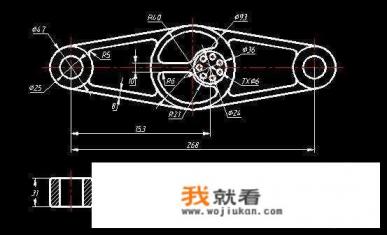
-
按照以下步骤,可以在“单位”对话框的精度下拉菜单中设置长度单位的精确度:
- 在“精确度”下拉列表中,从“小数”到“十进制”分别对应不同的精度等级。
- 根据你的需要选择适当的精度等级,确保绘图结果的准确性和一致性。
-
要更精细控制图的比例关系,可在“插入比例”下拉菜单中设置单位类型,目前AutoCAD支持如下四种单位类型:
- 小数:可以按照数字形式设定图形放大或缩小的比例关系。
- 公制:适用于工业设计和工程设计领域,提供0到1之间的可调比例。
- 英寸:适用于建筑设计和航空航天领域的精确比例设定。
- 厘米:适用于机械制造和建筑施工行业的精确比例设定。
通过设置比例值,你可以灵活控制设计图的大小和比例关系,使其更加符合你的设计方案和行业标准。
-
在设置完上述参数后,你可以预览并确认设置效果,确保在后续的绘制过程中不会出现不符合预期的误差或复杂比例问题。
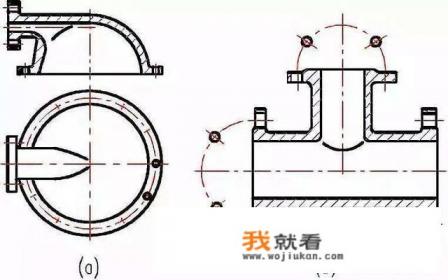
-
当你准备好绘制任何图形,只需遵循以下步骤进行操作:
- 打开CAD软件,找到你要绘制图形的位置或对象,通常是已存在的实体或边界。
- 使用鼠标或触摸屏上的各种绘图工具(例如铅笔、直尺、箭头、特殊形状工具等),直接在图形上绘制或输入指令。
- 在绘图过程中,保持必要的标注和公差设置,如尺寸标注、基准线、标记等,以便后期审查和追溯设计信息。
- 注意观察图形的整体布局和协调性,确保各部分之间具有良好的比例关系和对比度。
-
在绘制完成后,可以通过以下方式进行编辑和修改:
- 如果需要对图形进行微调或增加新元素,可以按住Shift键的同时点击目标对象,将其拖动至合适的位置;也可以直接输入坐标点或使用快捷键“J”或“Z”实现向左或向右移动。
- 对于复杂图形的编辑,可以分层次展开图层,通过选择不同的线型、颜色、字体样式等属性,调整图形的整体外观和视觉效果。
- 若有必要进行标定,可以使用“检查”和“导出”功能,确保每个关键尺寸点都已被正确标记和注释,确保质量审计记录完整且准确无误。
-
检查图纸是否满足工程要求或特定场景的适应性,如有需要进行优化调整时,可通过“保存和输出”功能保存为各种格式,如dwg、dxf等,并可选择打印、图像或动画等方式输出到实际环境中供参考或制作模型或演示。
-
定期更新您的AutoCAD知识库,阅读最新的用户手册和教程,了解新版本功能的变化和扩展,以便更好地应对复杂的绘图任务和技术挑战。

通过上述步骤,您不仅掌握了AutoCAD的基础操作,还能够根据具体需求设定和调整绘图参数,从而构建出高质量、满足行业标准的设计图,无论是草图、方案图还是最终产品图,都能在AutoCAD中轻松实现,并高效满足各类设计需求。
0