camera Raw 滤镜怎么用?
10个月前 (11-29 14:30)阅读39回复0
 wojiukan
- 管理员
- 注册排名1
- 经验值2987385
- 级别管理员
- 主题597477
- 回复0
楼主
在photoshop软件的菜单栏中,选择“滤镜”-“相机原始滤镜”。
选择您想要使用的滤镜,然后单击它以将其应用于照片。
如果您需要进一步调整照片,请使用“曲线”、“色调/饱和度”等其他工具。
当您完成所有更改后,选择“文件”-“另存为”,并选择适当的格式(如JPEG、PNG等)保存照片。
在photoshop软件的菜单栏中,选择“滤镜”-“相机原始滤镜”。
在此过滤器下,您可以进行调整白平衡、曝光、对比度、色彩饱和度、锐度等参数,以达到更好的效果。
如果您需要进一步调整照片,请使用“曲线”、“色调/饱和度”等其他工具。
当您完成所有更改后,选择“文件”-“另存为”,并选择适当的格式(如JPEG、PNG等)保存照片。
在photoshop软件的菜单栏中,选择“滤镜”-“相机原始滤镜”。
在这个过滤器下,您可以进行调整白平衡、曝光、对比度、色彩饱和度、锐度等参数,以达到更好的效果。
如果您需要进一步调整照片,请使用“曲线”、“色调/饱和度”等其他工具。
当您完成所有更改后,选择“文件”-“另存为”,并选择适当的格式(如JPEG、PNG等)保存照片。
CAmera Raw插件是一款强大的图像处理工具,可以帮助您对RAW格式的图像进行后期处理,Camera Raw插件的使用方式如下:
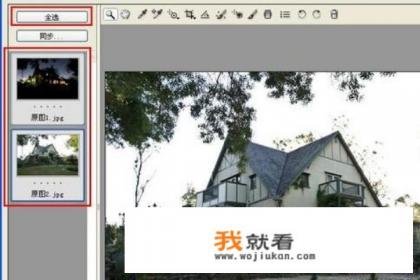
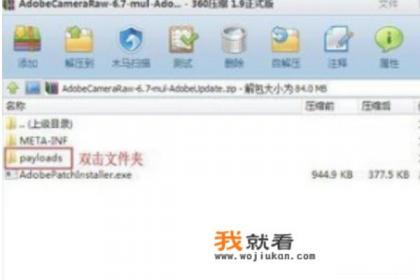
- 安装Camera Raw插件:从Adobe官网下载并安装最新版本的Camera Raw插件。
- 打开Photoshop软件,找到并打开需要编辑的照片。
- 在Photoshop软件的菜单栏中,选择“滤镜”-“相机原始滤镜”。
- 选择您想要使用的滤镜,然后单击它以将其应用于照片。
如果您需要进一步调整照片,请使用“曲线”、“色调/饱和度”等其他工具,当您完成所有更改后,选择“文件”-“另存为”,并选择适当的格式(如JPEG、PNG等)保存照片。
0
