

获取Wi-Fi网络信息
-
打开iPhone的“设置”应用程序,找到并点击底部导航栏上的“通用”或“关于本机”,如图所示(在iOS 12.1.1及以上版本中):
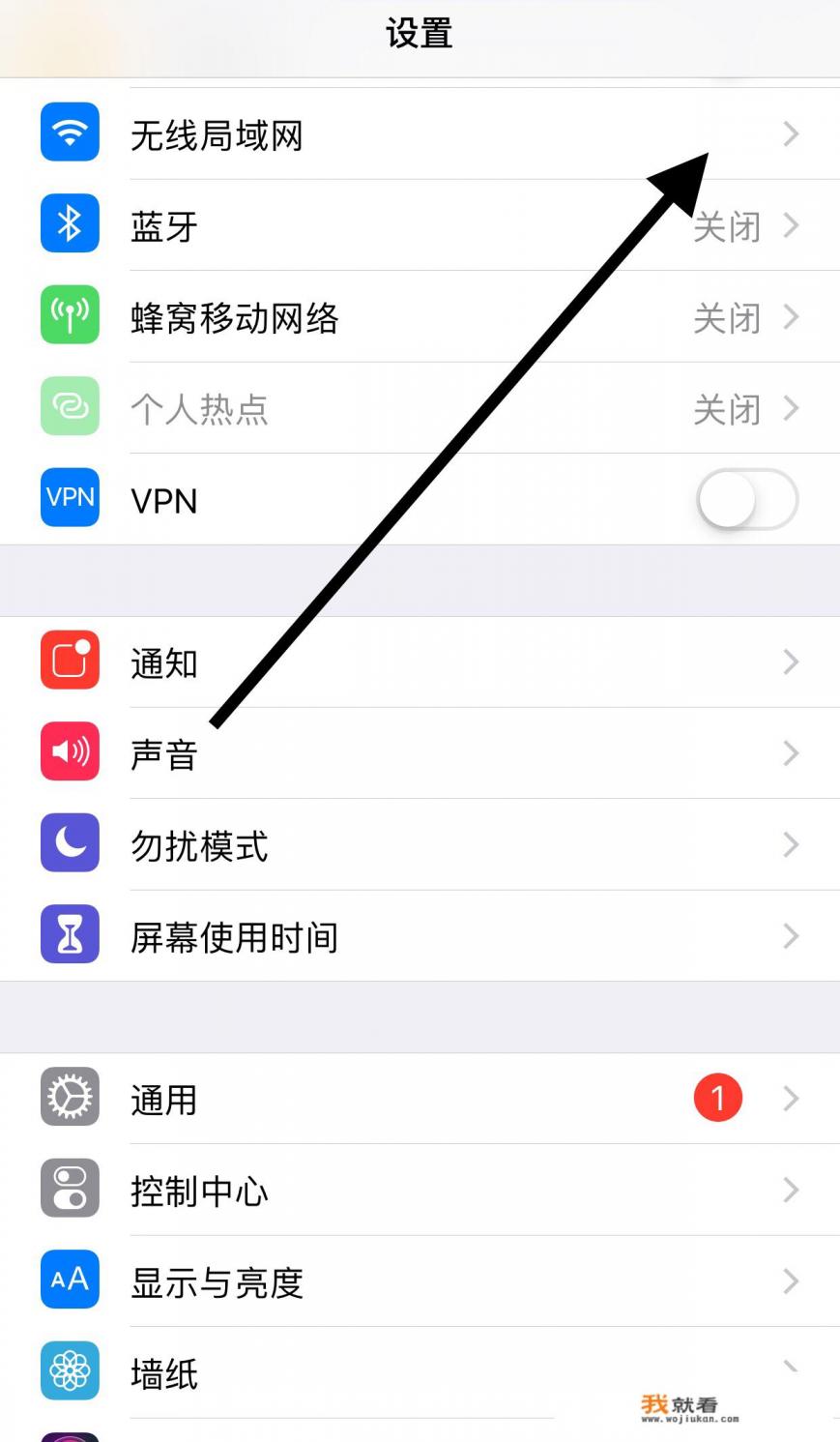
- 在“通用”菜单下,选择“Wi-Fi和移动数据”。
- 在“Wi-Fi”部分,滑动顶部滚动条找到“网络”并点击进入。
-
找到并点击“Wi-Fi &Amp;蜂窝移动网络”,这将显示当前网络的状态,包括是否开启、名称以及信号强度等信息,如图所示(在iOS 12.1.1及以上版本中):
您会看到“WLAN”或“WIFI”的字样,旁边是一个星号代表已经启用的Wi-Fi网络。
登录 Wi-Fi 网络
-
切换至“Wi-Fi &蜂窝移动网络”页面,并点击右上角的下拉箭头以选中您要连接的Wi-Fi网络,系统会显示该网络的名称及其状态(连接、未连接或暂停)。
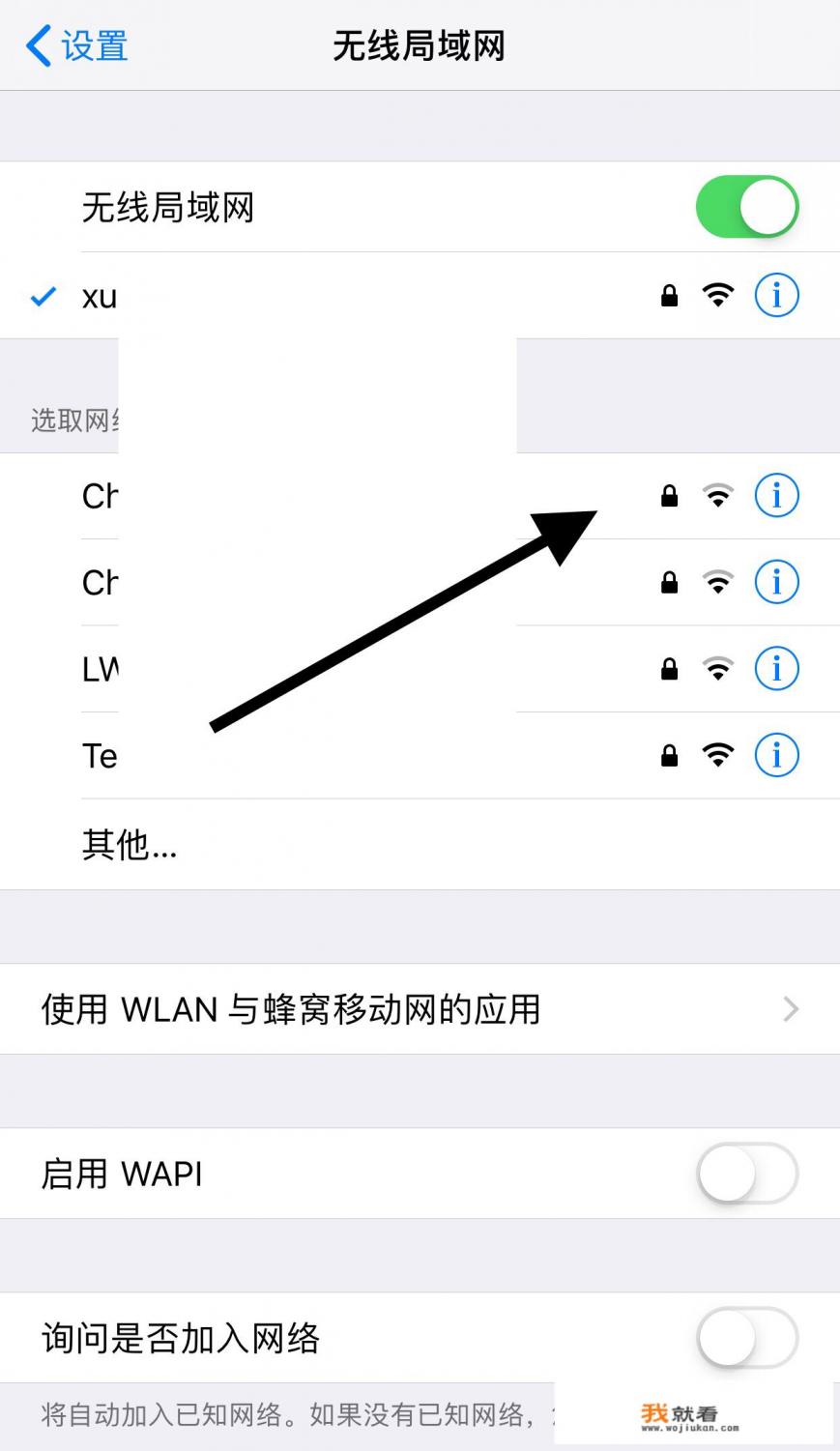
-
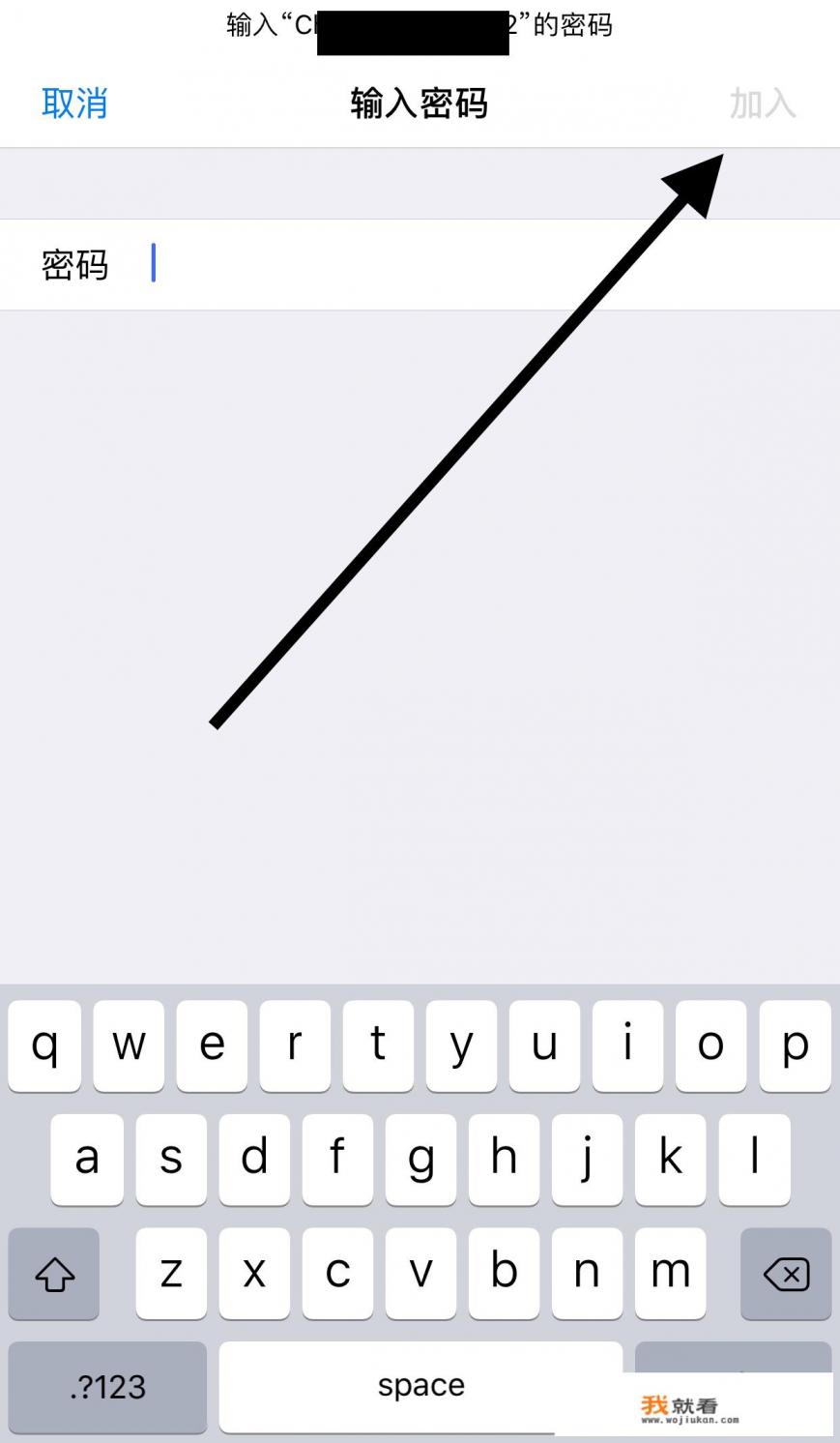
输入您的Wi-Fi密码,此密码通常位于Wi-Fi安全中心设置中的Wi-Fi密码列表或锁屏时显示的密码,确保输入的是正确的密码,一般情况下是字母、数字组合且长度为8-12位。
-
点击“连接”按钮以开始连接Wi-Fi网络,如果您尚未拥有账户,则需要创建一个新账号,打开“Apple ID”应用,按照提示完成注册并登录到Wi-Fi账号界面。
-
填写Wi-Fi连接信息,如果您未收到任何提示,系统可能会自动为你生成一个安全的Wi-Fi密码,为了安全起见,请手动输入您刚才从设置中获取的Wi-Fi密码,确认无误后,点击“下一步”。
-
输入验证码或指纹验证信息,有时,为了保障网络安全,某些Wi-Fi提供商可能要求用户通过验证码或指纹扫描来激活Wi-Fi连接,输入并验证您的相关信息后,点击“完成”。
-
当所有信息输入完毕后,连接成功!您可以开始享受使用您家中Wi-Fi网络上网的乐趣了。
注意:连接过程中可能会遇到网络延迟、断开或者无法访问等问题,如果遇到这些情况,建议尝试以下操作:
- 检查网络信号:确保手机离Wi-Fi信号源尽可能近,如无线路由器或WiFi覆盖区,调整手机的Wi-Fi频段和频道,以避开干扰。
- 清理缓存和数据:关闭所有不必要的应用和服务,清除浏览器的历史记录和cookies,释放内存空间,以避免Wi-Fi流量的占用。
- 更新软件:确保您的设备和操作系统最新,避免因系统更新导致的连接问题。
- 关闭不需要的服务:检查网络服务如即时通讯、游戏等是否开启了,在不影响Wi-Fi功能的情况下及时关闭。
请参考上述步骤并根据实际操作情况进行调整,以确保愉快的在家体验,若在操作过程中遇到具体问题,可以联系Wi-Fi服务提供商获取更详细的帮助和指导。