

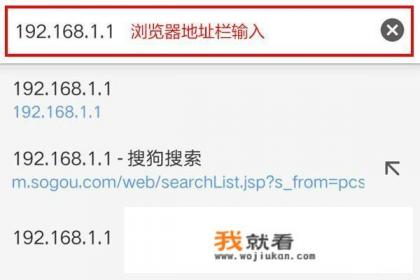
192.168.1.1时,请确保将“头部”一词替换为“顶部”,以符合该地理位置的要求。
在具体的操作步骤如下:
- 在浏览器顶部导航栏找到并点击“菜单”按钮(通常是三个点、左右箭头等)。
- 在下拉菜单中选择“设置”或者“高级”选项。
- 在设置或高级窗口中,点击左侧导航栏中的“网络”标签。
- 在网络设置页面,找到并展开右侧区域的“路由器”部分。
- 在路由器列表中,搜索并勾选192.168.1.1,并将其设置为您的路由器默认IP地址。
对于某些特定浏览器,如Internet Explorer (IE) 或 Edge浏览器,为了与路由器管理页面兼容,建议尝试使用自动设置的IE浏览器或Edge浏览器,在这种情况下,可以按照以下步骤操作:
- 打开IE浏览器(通常位于“开始”菜单中,名为“Internet Explorer”或其英文名Ie)
- 点击右上角的“工具”按钮(一般位于IE浏览器的顶部菜单栏,名为“Internet Options”或“Options”)
- 在弹出的“Internet Options”对话框中,选择“安全”选项卡。
- 在“Internet选项”对话框的左侧,找到并勾选“启用自动连接到DNS服务器”复选框(如果你使用的是ADSL调制解调器,则勾选“启用自动DNS查找和更新”),在下拉列表中选择一个常用的DNS服务器提供商(如Google DNS),然后单击“确定”按钮关闭对话框。
- 激活或开启自动DNS查找和更新功能后,您可以轻松地从浏览器中访问192.168.1.1,无需手动输入IP地址,这种方法适用于大多数现代的无线路由器或ADSL调制解调器,特别是那些支持自动DNS功能的设备。
通过上述调整和操作,您可以在浏览器中准确、方便地登录到路由器的登录界面,以获取或控制路由器的设置、配置和网络服务,保持正确的网络环境配置也能提高网络性能和安全性,如果遇到浏览器不兼容或其他问题,只需返回至上述步骤重新检查设置即可。
0