

-
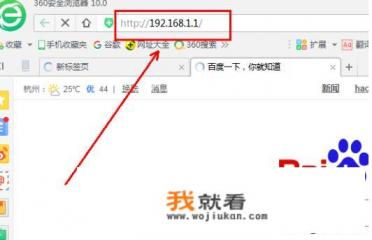
请确保您的手机已连接到该路由器的Wi-Fi网络,您可以通过搜索路由器的名称或IP地址,如“198.168.1.1”或“192.168.1.1”,请检查您路由器的无线信号强度,确保它是可用的。
-
打开手机上包含WIFI功能的应用程序,通常这些应用会在设置菜单中找到,通常情况下,您可以通过查找并点击“WIFI”、“Wi-Fi设置”等关键词来开启Wi-Fi功能。
-
在开启的Wi-Fi列表中,找到并点击需要连接的路由器的名称或IP地址(如果是新创建的Wi-Fi网络),如果路由器的出厂设置使用了默认用户名和密码,请键入上述地址并按回车确认登录。
-
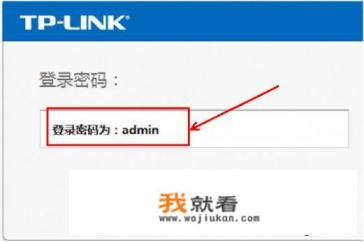
输入路由器的管理员用户名和密码,如果找不到管理员账户的密码,通常可以在路由器制造商的官方网站或其他相关文档中查看具体的设置过程,管理员账户的用户名可能包括“admin”或类似的管理员词汇,而密码则通常会使用复杂的符号或数字组合。
-
登录路由器的管理员账户后,您可以访问路由器的设置页面,登录界面位于Wi-Fi设置页面下方,点击“管理”或“设置”按钮可以跳转到不同的选项区域。
-
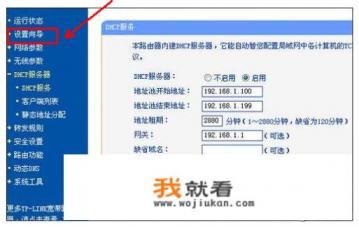
在下拉菜单中选择“设置向导”,然后点击“下一步”,在此过程中,您将被引导完成路由器的一些基本设置,如网络设置(IP地址分配、子网掩码等)、安全设置(密码复杂性要求等)以及自动获取IP地址配置(是否允许自动获取IP地址等)。
-
选择合适的上网方式,例如PPPoE、动态IP地址或静态IP地址,PPPoE主要用于家庭网络环境,网络连接基于浏览器与路由器之间的PPP协议进行,动态IP则是当您的设备不再与路由器直接连接时,路由器会从指定的服务器(通常是DHCP服务器)自动获取IP地址,并将数据包发送到您的设备,静态IP地址则是在建立连接之前已经固定的IP地址,适用于固定位置且无需频繁更新的网络环境。
-
根据个人需求选择访问互联网的方式,PPPoE适用于远程办公、家庭娱乐等活动,能够简化网络配置并减少维护成本,动态IP适合局域网环境,方便组网和移动设备访问互联网,静态IP主要用于本地网络环境,便于设备定位和识别。
-
设置完成后,重启路由器以确认更改生效,大多数路由器都支持重启功能,可以通过长按电源键或相应的控制键来完成,重启后,路由器将会连接到互联网,这将使您的手机能在该路由器内进行登录操作。
就是正确连接192.168.1.1手机的官方网络,如何访问路由器的设置和互联网浏览的基本步骤,注意,由于每个路由器的操作流程可能会略有差异,因此具体的步骤和设置方法应参考您所使用的路由器制造商提供的文档或指南,如有其他问题或需求,也可以查阅相关教程或联系制造商客服以获取更准确的帮助。