

-
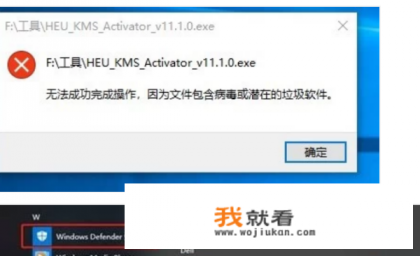
右键点击Windows图标,进入“Windows Defender安全中心”界面。
点击左下角以加载系统信息,确认是否已开启Windows Defender安全中心,并确保其处于打开状态。
-
打开病毒和威胁防护(Virus And Threat Protection)选项:
在“安全和隐私”部分,点击右上角的“更多”按钮,然后在下拉菜单中选择“病毒和威胁防护”。
-
单击“病毒和威胁防护”设置按钮:
从弹出窗口的左侧导航栏中,定位到“病毒和威胁防护”选项,展开后可以查看并调整默认防护策略,包括“实时保护”、“常规扫描”、“入侵检测”等选项。
-
关闭实时保护:
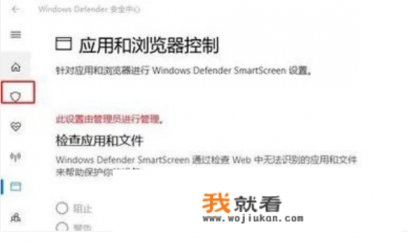
在以上步骤中,“实时保护”功能默认开启,但在本文中建议关闭此功能,因为这可能导致无法准确识别新出现的恶意软件,您可以右键点击“实时保护”,然后选择“关闭”。
-
下拉菜单中的“排查项”功能,点击“添加或删除排除项”:
如果您希望仅在特定的软件(如cad注册机)时进行预防性扫描,请选中“排除项目”下的“文件”,然后将需要处理的cad注册机应用程序拖动至排查项列表中。
-
配置增加排除项的操作方式:
- 按照教程中的步骤,在排查项列表中添加CAD注册机作为排除项:
- 找到CAD注册机应用程序(如AutoCAD、SketchUp等),点击右键,选择“添加排除项”。
- 在弹出的对话框中,选择“文件”选项卡,然后勾选CAD注册机作为附加项目,最后点击“确定”保存更改。
- 按照教程中的步骤,在排查项列表中添加CAD注册机作为排除项:
-
跟踪排除项的生效效果:

当你安装、更新或卸载新的CAD注册机应用程序后,上述步骤会自动启动相应的反病毒扫描,在此期间,CAD注册机不会被解码并重新传播病毒,而是被视为一个潜在的安全风险而被排除在当前环境中。
通过上述步骤,您可以成功地解决cad注册机被病毒击败并发散的情况,一旦排除后,CAD注册机应该能恢复正常使用,并且能够有效防止类似事件再次发生,为了进一步提高您的网络安全防护能力,建议定期更新Windows Defender、安装防病毒软件以及保持操作系统和应用程序的最新版本,从而持续抵抗病毒和恶意软件的侵袭。
0