

-
请打开您使用电脑的“控制面板”,然后点击“系统和安全”图标。
如果您未使用Windows 10操作系统,可能需要在“搜索栏”中输入“控制面板”以获取正确的地址。
-
在“系统和安全”窗口中,滚动到右侧导航菜单,找到并点击“管理工具”图标。
您可以通过按下Win + I组合键打开此选项,或者通过左键单击桌面屏幕空白处并从快捷方式中选中“管理工具”。
-
在“管理工具”窗口中,展开“Internet 信息服务(IIS)管理器”部分,选择该窗口左侧的下拉箭头,然后在列表中点击“浏览目录”。
-
在右侧的“操作提示”区域中,点击打开“功能”按钮,这将打开一个对话框,指示您进行特定功能的操作。
-
点击“启用”按钮即可打开您想要处理的网络服务或应用的服务控制台,如果您正在启用某种特定的服务,例如Web服务器(如Apache)或FTP客户端(如FTP),则需要在“默认端口”一列中添加相应的值。
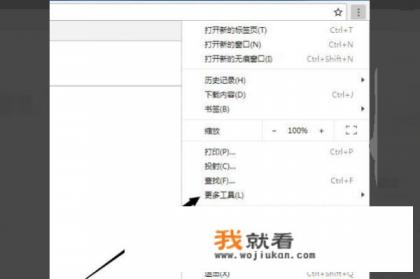
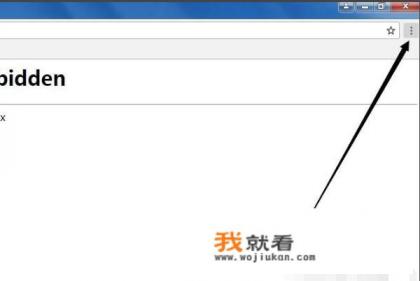
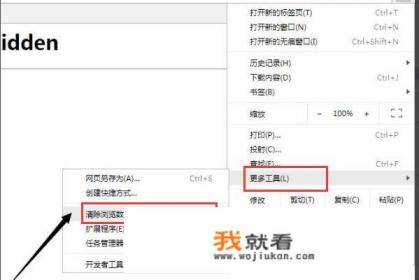
如果在上述步骤中出现网页403 Forbidden错误提示,您可以按照以下步骤进行修复:
-
打开浏览器,并在地址栏中输入网站的URL或直接访问网站的网址。
若显示403 Forbidden错误提示,说明该网站对您的IP地址或当前连接有权限限制,且无法访问其内容。
-
确认您是否拥有与该网站相关的用户账号或权限,通常情况下,您可以在“网络与共享中心”或“Windows身份验证中心”中的“角色”部分查看相关信息,如果仅由管理员或特定组员访问网站,则可能是由于权限问题导致的,建议向相关管理人员报告并寻求解决方案。
-
如果您没有相关权限访问该网站,您可能需要获取该网站或与其相关的所有者或管理员的用户名、密码或访问权限,这可以通过常规权限管理、文件共享或电子邮件查询等方式实现。
-
在获得所需访问权限后,尝试再次访问网站,以确认是否有新的信息或更新可供访问,有时,只要解决了权限问题,一些应用程序或服务可能会自动开启或重置为默认状态,无需手动干预。
-
如果上述方法都无法解决问题,您可能需要联系网站的管理员或技术支持团队以获取更深入的帮助,他们通常能够协助解决复杂的IT问题,包括但不限于解决403 Forbidden错误、更改网站权限或提供额外的安全措施来保护您的在线活动。
步骤应帮助您解决网页403 Forbidden错误,并尝试恢复正常访问,若问题仍然存在,请参考网站的关于403 Forbidden的文档或联系提供商获取更多信息,遵循最佳实践,定期检查防火墙和安全策略,以确保您的计算机和在线活动始终处于最佳安全状态。