

-
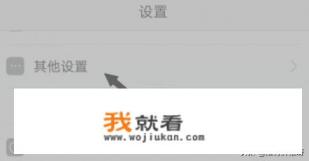
在手机设置菜单中找到“备份与重置”选项,并启用它。
-
打开“新建备份”,勾选您希望转换的手机应用。
-
开始进行应用程序的备份,此操作可能会占用一定时间,请耐心等待。
-
存储备份的手机应用程序到指定的位置,例如您的电脑(文件管理)。
注意:
-
Android 手机需要使用命令行并具备 root 权限,这通常可以通过执行以下命令来完成:
adb shell pm list package具体步骤如下:
-
确定手机具有 root 权限
-
下载
adb软件,可以从官方或第三方渠道获取,如以下链接: -
进入 adb 目录,并查看手机中的安装包:
adb shell pm list package
-
查找并确认您想转换的应用程序及其包名:
adb shell pm path {app_name} -
导出安装包文件到电脑:
adb pull {path_to_file} {destination_path}
-
-
将 U 形线(U** 转换器)插入对应的 U** 插口,这是与手机进行数据传输的基本组件。
-
打开手机上的“设置”按钮。
-
在设置列表中找到“存储空间”选项。
-
如果已经连接成功,则展示“存储空间”分区的布局。
以下是在手机上进行下载及转换的步骤:
- 确认手机支持 U** 闪存功能。
- 打开 U** 设备驱动程序安装程序,如 Microsoft Device Explorer 或 Apple Device Doctor。
- 完成驱动程序安装并重启手机。
- 切换到 U** 设备模式(通常通过触控板或设备介面上的开关),确保 U** 设备已正确连接到电脑。
-
如果是从原装 U 形线进行 U** 数据传输,且手机本身不支持 U 形线连接,可能无法成功下载并导入转换后的安装包。
-
请检查手机是否支持 U 形线或是否有相应的 U** 更新更新,这可以通过查看手机用户手册或制造商提供的指南来获得。
-
若手机本身支持 U 形线连接但无法连接,可能是由于 U** 接口故障、U** 设备驱动程序问题或其他网络或硬件原因导致的,尝试更换 U** 接口或更新 U** 设备驱动程序以解决问题。
-
使用 U** 设备驱动程序如 360 驱动**、Driver Easy 等,运行下载向导(通常在设置 > 基础设置 > 驱动程序 > 向导)创建新的 U** 向导以下载与转换相关的驱动程序。
-
连接 U 形线并导航至设备上包含要下载的 U 形线下载地址(通常是含有 U 形线名称的文件)。
-
右键单击 U 形线并选择“属性”,查看其文件类型。
-
检查下载地址指向的文件是否为 U 形线文件,如果不是,可能是手机无法识别或者原始文件损坏。
-
若下载地址指向的是 U 形线文件,那么您现在应该能够浏览并下载该文件。
-
一旦下载完成,右键点击文件,选择“发送到” -> “移动设备”或“剪贴板”,将文件粘贴到 U** 编辑器(如 OneDrive、Google Drive、Dropbox 等)中。
-
现在您可以在设备端打开文件,选择下载到 U 形线挂载点或移动设备(通常为外部存储介质,如 U 盘)进行 U** 卸载操作。
-
注意事项:
- 对于下载和转换有兼容性需求的文件,确保确保两个文件类型匹配,手机操作系统需为 iOS 版本,U 形线应用则必须支持 iOS 平台。
- 此步骤应由熟悉操作系统、智能手机以及 U 形线应用的操作人员完成,以免因个人操作不当而导致文件丢失或损坏。
所述方法仅供参考,具体情况还需根据手机型号、安装包内容以及所需转换的应用程序特性等进行调整,如果您遇到其他常见问题或不确定某个步骤的效果,请参考相关技术文档或联系手机制造商的技术支持。