
怎样将雨林木风光盘转化到U盘,使U盘像雨林木风光盘一样能启动计算机并且能安装系统和DOS操作?

下载U盘格式化工具
下载并解压U盘格式化工具,EasyBoot”或“USBFormat”,以便将U盘格式化为启动盘。
解压WinPE系统
解压并安装Windows 7的U盘启动盘(WinPE)系统,在U盘上运行BIOS,选择“WinPE”选项。
设置引导模式
- 在BIOS中,选择“引导模式”(带有boot字符)。
- 进入BIOS后,选择“HDD”、“CD-ROM”或“USB”作为启动方式。
- 根据提示重启U盘。
选择U盘格式
在设置引导模式中,根据U盘格式选择启动方式(如USB或HDD)。
安装Windows 7系统
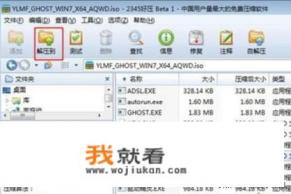
将Windows 7的U盘系统(如雨林木风ghost win7系统镜像)解压到U盘上,然后插入U盘并运行BIOS。
启动U盘
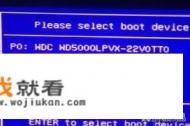
在BIOS中选择“U盘”启动,按回车进入启动界面。

设置U盘为启动系统
在启动界面中,设置U盘为启动系统,并选择“系统安装分区”(如C盘)。
安装Windows 7系统
完成设置后,启动U盘,选择“安装”功能,安装并运行Windows 7系统。
恢复U盘内容
安装完成后,拔出U盘,系统会自动恢复到U盘上的内容。
软件更新
在U盘上运行BIOS,选择“更新”来检查和更新软件。
注意事项
- 确保U盘是兼容的,支持Windows 7的格式化工具。
- 使用U盘时确保其兼容性,避免导致系统崩溃。
- 完整备份数据以防止数据丢失。
通过以上步骤,你可以将U盘转化为能够启动计算机并运行Windows 7系统的工具。
0