

-
检查安装位置:请确认您是否已正确安装了MAya及其相关的组件,若可能,尝试将安装路径添加到您的计算机设置中, `%USERPROFILE%\AppData\Roaming\Maya\”。
- 打开“控制面板”:
Windows > Programs and Features在弹出窗口中,查看是否有名为“Autodesk Maya”或“Maya” 的应用正在运行。
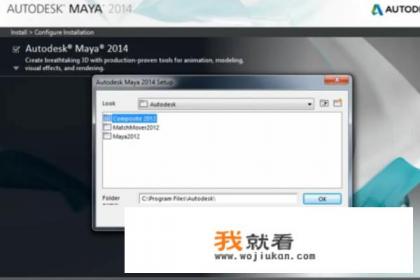
- 如果发现MAYA软件正在运行,请尝试关闭并重新启动。
- 打开“控制面板”:
-
卸载所有Autodesk软件:打开您认为包含Autodesk Maya项目的文件夹(可能是“Program Files”,“Program Files(x86)” 或 “C:\Program Files (x86)\Autodesk Maya”),并且按字母顺序列出所有包含"MAYA" 或 "Maya" 字样的文件和子文件夹(假设MAYA程序通常位于这两个目录中)。
使用"Uninstall Autodesk Tool" 或 "Microsoft uninstaller" 作为卸载工具,管理器中选择“Autodesk Maya”或“Maya”,然后选择“Uninstall”。
-
清除注册信息:在卸载过程中,请确保已彻底删除与Autodesk Maya相关注册信息,这可能包括注册密钥、设置文件以及针对特定版本的许可证书(对于Maya 2014版本而言),对于Windows操作系统,您可以访问注册表编辑器(HKEY_LOCAL_MACHINE > Software > Autodesk Maya),在左侧树形结构中查找并删除对应项,或使用第三方注册信息清理工具,如Registry Shredder,它们可以帮助您批量删除密钥和值。
在 Windows 注册表编辑器中找到Autodesk Maya的键值,通常位于“Software\ Autodesk Maya”,双击打开该键值,找到并删除包含“AutoCAD Maya”的注册信息。
-
清除本地存储空间:确保已清空过以下三个地方,可能会有残余文件导致安装失败或激活问题:
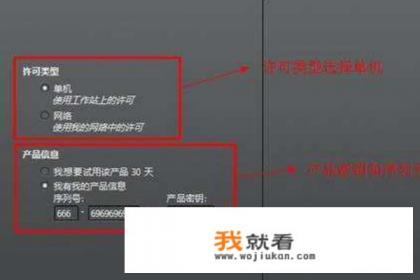
-
%APPDATA%\MAYA -
%USERPROFILE%\AppData\Local\Autodesk Maya -
%Documents%\Autodesk Maya -
在命令提示符或终端中执行以下命令,以完全删除这三个文件夹的内容:
rm -rf %APPDATA%\MAYA %USERPROFILE%\AppData\Local\Autodesk Maya %Documents%\Autodesk Maya
-
请确保禁用自动保存,并卸载自定义扩展文件(
.dll和.ico文件):可以通过右键单击项目文件夹,选择“属性”->“常规”->“保存设置”,去掉“自动保存并恢复选定内容”的勾选,在“添加或移除自定义扩展”中选中“删除”选项。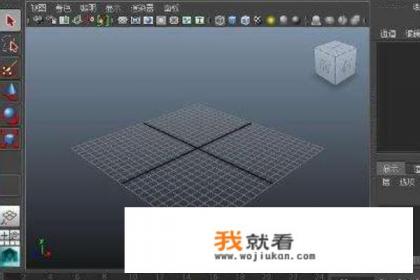
-
-
重新安装MAYA2014并激活:
- 按照原教程操作:
- 确保从上述卸载步骤卸载了所有Autodesk Maya的注册信息,并清除了本地存储空间。
- 安装MAYA2014并进入安装界面,在安装过程中,选择“MAYA 2014”,按提示完成安装。
- 重置Maya窗口设置,包括但不限于窗口大小、材质、动画样式等,以便从头开始制作。
- 如果之前的项目仍在安装过程,请在3D Max 2014上登录同一账号,然后重新加载至现有的Maya项目。
- 激活MAYA:
- 创建一个新项目并在Maya中创建所需的模型和场景,您可以在Autodesk Maya Asset Store上搜索“Maya Demo Pack”,或者直接访问Maya's official website(https://www.autodesk.com/maya/products/demos/)获取所需包下载。
- 打开Maya安装文件(通常是“setup.msi”),右键单击并选择“以管理员身份运行”。
- 在弹出窗口中,找到名为“AutoCAD Maya”的窗口,确认已成功安装并激活。
通过以上步骤,您应该能够解决问题并成功卸载并重新安装Autodesk Maya 2014,若仍然遇到无法成功安装或激活的问题,请查看修复指南或联系Autodesk技术支持获取进一步帮助,重复卸载和清理注册信息可能会影响应用程序之间的兼容性,因此建议在整个过程中谨慎操作,避免误删重要文件。