
如何用Altium Designer绘制原理图?

亲爱的读者,今天我们将一起探索如何使用Altium Designer绘制原理图的完整流程,作为一名电子设计爱好者,你是否曾经为如何高效地完成原理图设计而烦恼?别担心,让我们一步步来解决这个问题。
第一步:打开软件并创建工程文件
确保你已经安装了Altium Designer软件,在软件启动后,你将看到主界面,请按照以下步骤操作:

- 点击左上角的“文件”菜单。
- 选择“新建”选项,进入新建文件的界面。
- 选择“工程文件”选项并按照提示填写文件名。
- 确认后,Altium Designer将为你创建一个空的工程文件,随后你将在其中添加原理图文件。
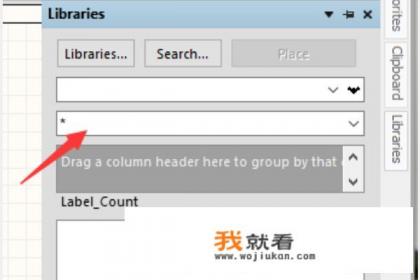
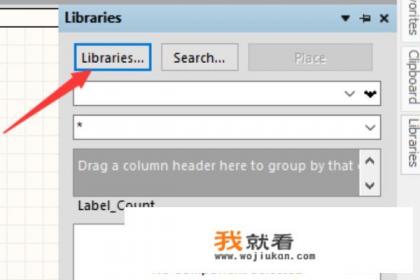
第二步:导入元器件库
在完成上一步骤后,我们需要添加元器件到我们的项目中,请按照以下步骤操作:
- 在主工具栏中,点击“添加元器件”按钮。
- 这将打开一个分类浏览器,帮助你快速找到所需的元器件。
- 在浏览器中找到你需要的元器件,点击它并拖动到编辑区域。
- 如果你无法找到所需的元器件,如果库中没有,需要导入其他事先准备好的元器件库。
第三步:绘制电路图
现在我们已经有了所需的元器件,接下来的任务是绘制原理图,请按照以下步骤操作:
- 在工具栏中找到“画线”工具。
- 使用这个工具,连接元器件的引脚,创建完整的电路连接。
- Altium Designer会自动为你提供一个清晰的原理图,展示你设计的电路连接情况。
第四步:保存工作
随着你的设计完成,你需要保存工作以防止数据丢失,请按照以下步骤操作:
- 在主工具栏中,点击“文件”菜单。
- 选择“保存”选项,找到你项目的存储位置。
- 确认保存后,Altium Designer将保存你的工程文件和原理图文件。
PCB图绘制——为原理图库添加引脚的正确方法
在实际 PCB设计过程中,有时需要为原理图库添加引脚,以便更精确地进行电路分析,以下是详细的操作步骤:
- 打开Altium Designer 19.软件。
- 选择“文件” > “新建” > “库” > “原理图库”。
- 这将创建一个空白的原理图库界面。
- 在界面中,使用“矩形”工具绘制一个矩形框。
- 点击“添加针脚”按钮,将红色方框添加到矩形上。
- 注意:×符号表示针脚朝外,用于与导线连接。
Multisim软件设计电路的基本方法
Multisim是一款强大的电子电路仿真软件,常用于电路设计和分析,以下是设计电路的基本方法:
(一)构建电路原理图
- 从元器件库中选择所需元器件。
- 设置元器件的参数,如电阻值、电容值等。
- 调整元器件的位置和方向,确保电路布局合理。
- 放置虚拟仪器,模拟实际应用环境中的元器件。
- 连接电路,确保所有元器件之间的连接正确。
(二)仿真分析
仿真是电路设计的关键步骤,以下是常用的分析方法:
静态分析
- 在Multisim中,使用虚拟仪表监测电路的静态特性。
- 使用M7的直流工作点分析功能,查看电路在直流状态下的表现。
动态分析
- 动态分析主要用于检测电路中的放大倍数、输入电阻等参数。
- 在M7中可以直接使用交流分析功能,或者通过虚拟仪器的图示仪进行分析。
频率特性分析
- 对于需要频率响应分析的电路,可以使用M7的交流分析功能。
- 也可以利用虚拟仪器的频率特性图进行详细分析。
基本操作方法
- 打开Multisim软件,进入主界面。
- 从元件库中选择所需元器件进行布局。
- 使用工具栏中的“运行”按钮启动仿真。
- 在仿真过程中,通过点击开关控制电路的开关闭合。
- 当实验结束时,点击“停止”按钮结束仿真。 能帮助你快速掌握如何使用Altium Designer和Multisim软件进行电路设计,如果你有任何问题或需要进一步的帮助,欢迎随时联系我们!
0