

Dolphin模拟器支持多种手柄,其中推荐的是Wii手柄,NGC(Nintendo GAmecube)手柄、Wii手柄、PS3/4手柄、Xbox手柄也都支持,为了最佳使用效果,我们建议购买针对Wii手柄的双截棍控制器,因为这种控制器能更好地适应Wii的游戏控制,特别是那些基于物理动作的游戏,Wii Sports》、《Wii塑身》等。
- 操作系统:如果您使用的操作系统为Android 8.0及以上版本,请确保设备支持OpenGL,而不能简单地升级到其他版本,因为某些特定游戏可能仅在优化后的OpenGL版本中才运行。
- DOLPHIN版本:根据提供的信息,Dolphin的最新版本应为Dolphin2.0,这已经成为了首个官方发布的模拟器,但其性能可能存在波动,确保已更新至此版本,如果尚未确认,可以选择获取稳定且适配性良好的Dolphin版本。
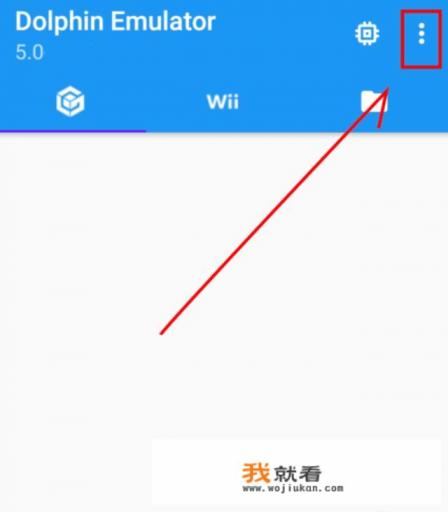
在安装和配置Dolphin时,您可以遵循以下步骤:
-
安装与Dolphin匹配的Dolphin2.0镜像:
- 将Dolphin的完整下载文件保存在与Dolphin兼容的设备上。
- 打开Dolphin的官方网站()链接,点击“下载”按钮下载并解压缩Dolphin2.0。
- 进入Dolphin安装目录,找到并运行"DolphinSetup.exe"文件进行安装。
- 启动安装过程,按照屏幕指示完成安装。
- 安装完成后,进入Dolphin主界面,通过"配置"菜单切换到"显卡"选项卡。
-
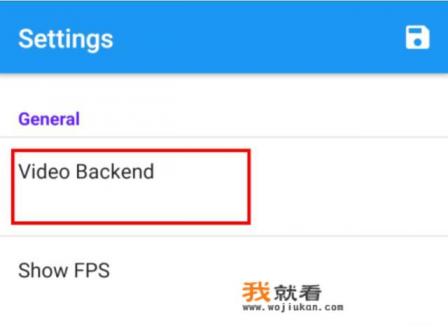
配置Vulkan前端:
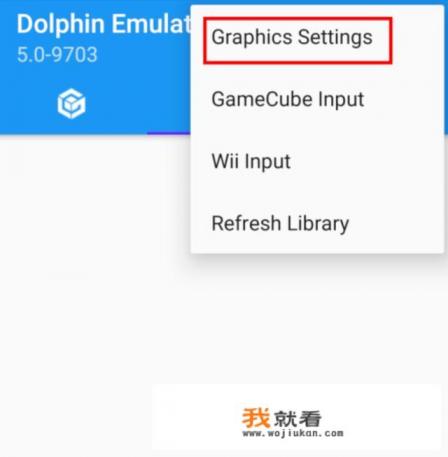
- 单击"Dolphin"主界面上的"配置"菜单,选择"显卡"选项卡。
- 在"后端"下拉菜单中,找到并勾选"启用异步GPU"选项,以便获得更好的性能。
- 调整显示器、分辨率和其他Vulkan选项,如有需要,可通过调节画质、帧率限制等方式进一步优化图像质量。
-
保存并应用更改:
单击"Dolphin"主界面上的"应用"按钮,完成上述配置操作后,关闭所有设置窗口。
您已经成功启动了Dolphin并成功将Vulkan作为其渲染后端,试着运行Wii或GameCube游戏,这些游戏通常只在支持Vulkan的游戏引擎中运行,通过Dolphin模拟器,您应该能够流畅运行大部分经典游戏,为了确保最准确和无误的结果,您还应在支持Vulkan的设备上运行游戏,以确保一切功能都能正常工作。
0