

启动AMD显卡控制面板
- 打开Windows程序,进入“开始”菜单。
- 在搜索框中输入“AMD控制面板”,点击后选择“全屏”模式。
- 输入“AMD控制面板”后点击“确定”,进入AMD显卡控制面板界面。
第二步:设置驱动

- 在驱动详情页面,点击“选择高级视图”,进入“高级视图”设置。
- 点击“游戏”选项,设置游戏相关项,如“游戏驱动”、“系统服务驱动”等。
- 点击“应用设置”以进入游戏配置页面。
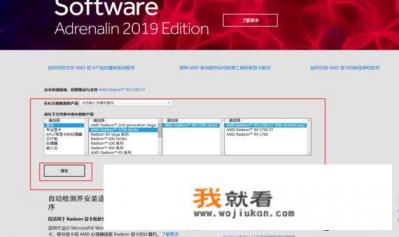
第三步:安装驱动(按需选择)
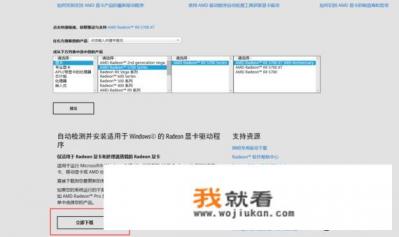
- 打开驱动详情页面,选择适合的驱动版本。
- 根据产品类型和型号下载驱动程序,安装完成后重启电脑。
注意事项:确保驱动程序已安装到系统的“驱动程序”目录。
进一步解决驱动问题的建议:
- 如果AMD显卡控制面板已打开,右键点击窗口,选择“高级视图”→“游戏”→“设置游戏驱动”。
- 如果驱动程序损坏,卸载旧驱动并重新下载最新版本。
- 检查显卡驱动是否与系统兼容性良好,必要时检查显卡兼容性报告。
驱动闪退的处理方法:
- 检查驱动文件是否可用,如有可用性问题,可以尝试卸载当前驱动程序并重新安装。
- 如果驱动程序已卸载,可以通过“开始”菜单→“管理”→“驱动程序”→“清除驱动文件”→“确定”删除未使用的驱动。
对于内存不足的问题,建议定期增加内存并检查系统资源管理器以确认内存可用性。
界面干扰的解决方法:
- 点击“开始”菜单→“管理”→“服务”→“隐藏所有微软服务”,并点击“全部禁用”以隐藏不必要的服务,重新启动后检查是否显示禁用服务。
- 检查“显示此对话框信息”选项,点击其“取消”以阻止后台软件干扰。
内存不足的解决方法:
使用“管理”→“服务”→“显示所有服务”→“显示内存驱动”来查看可用内存,必要时增加内存大小。
游戏性能问题的解决方案:
- 如果游戏出现联网问题,关闭游戏后重新登录电脑,重新启动后检查网络连接是否正常。
- 可以尝试使用“管理”→“系统”→“网络设置”→“网络配置”→“网络连接”→“启用网络”→“确定”重新连接。
游戏性能不佳的建议:
- 如果游戏出现联网问题,关闭游戏后重新登录电脑,重新启动后检查网络连接是否正常。
- 可以尝试使用“管理”→“系统”→“网络设置”→“网络配置”→“网络连接”→“启用网络”→“确定”重新连接。
对于游戏驱动程序的更新:
点击“开始”菜单→“管理”→“系统”→“更新”→“更新系统”,更新系统后重新安装最新驱动程序。
驱动闪退的处理流程:
- 检查驱动文件是否存在,如有,尝试卸载并重新安装驱动程序。
- 如果驱动程序已卸载,使用“管理”→“系统”→“更新”→“更新系统”→“重新安装驱动程序”完成更新。
驱动兼容性问题的解决:
- 确保驱动程序与AMD显卡兼容,有时需要更新驱动程序至最新版本。
- 检查驱动文件是否存在并确保已正确安装。
驱动兼容性问题的排除:
- 如果驱动程序已卸载,使用“管理”→“系统”→“更新”→“更新系统”→“重新安装驱动程序”恢复驱动。
- 使用“管理”→“系统”→“更新”→“更新驱动程序”安装最新驱动程序。
驱动兼容性问题的排除建议:
- 如果驱动程序已卸载,使用“管理”→“系统”→“更新”→“更新系统”→“重新安装驱动程序”恢复驱动。
- 如果驱动程序未更新至最新版本,使用“管理”→“系统”→“更新”→“更新驱动程序”安装最新版本。
驱动兼容性问题的排除建议:
- 如果驱动程序未更新至最新版本,使用“管理”→“系统”→“更新”→“更新驱动程序”安装最新版本。
- 如果驱动程序已更新至最新版本,检查驱动文件是否存在并确保已正确安装。
驱动兼容性问题的排除建议:
- 如果驱动程序已安装,检查驱动文件是否存在并检查驱动文件是否与驱动程序兼容。
- 如果驱动文件不存在或存在但与驱动程序不兼容,重新下载最新驱动程序并安装。
驱动兼容性问题的排除建议:
- 如果驱动文件不存在或存在但与驱动程序不兼容,重新下载最新驱动程序并安装。
- 如果驱动文件已被删除,使用“管理”→“系统”→“更新”→“更新系统”→“重新安装驱动程序”恢复驱动。
驱动兼容性问题的排除建议:
- 如果驱动文件已被删除,使用“管理”→“系统”→“更新”→“更新系统”→“重新安装驱动程序”恢复驱动。
- 如果驱动文件未删除,使用“管理”→“系统”→“更新”→“更新驱动程序”安装最新版本。
驱动兼容性问题的排除建议:
- 如果驱动文件已被删除,使用“管理”→“系统”→“更新”→“更新系统”→“重新安装驱动程序”恢复驱动。
- 如果驱动文件未删除,使用“管理”→“系统”→“更新”→“更新驱动程序”安装最新版本。
驱动兼容性问题的排除建议:
- 如果驱动文件已被删除,使用“管理”→“系统”→“更新”→“更新系统”→“重新安装驱动程序”恢复驱动。
- 如果驱动文件未删除,使用“管理”→“系统”→“更新”→“更新驱动程序”安装最新版本。
驱动兼容性问题的排除建议:
- 如果驱动文件已被删除,使用“管理”→“系统”→“更新”→“更新系统”→“重新安装驱动程序”恢复驱动。
- 如果驱动文件未删除,使用“管理”→“系统”→“更新”→“更新驱动程序”安装最新版本。
驱动兼容性问题的排除建议:
- 如果驱动文件已被删除,使用“管理”→“系统”→“更新”→“更新系统”→“重新安装驱动程序”恢复驱动。
- 如果驱动文件未删除,使用“管理”→“系统”→“更新”→“更新驱动程序”安装最新版本。
驱动兼容性问题的排除建议:
- 如果驱动文件已被删除,使用“管理”→“系统”→“更新”→“更新系统”→“重新安装驱动程序”恢复驱动。
- 如果驱动文件未删除,使用“管理”→“系统”→“更新”→“更新驱动程序”安装最新版本。
驱动兼容性问题的排除建议:
- 如果驱动文件已被删除,使用“管理”→“系统”→“更新”→“更新系统”→“重新安装驱动程序”恢复驱动。
- 如果驱动文件未删除,使用“管理”→“系统”→“更新”→“更新驱动程序”安装最新版本。
驱动兼容性问题的排除建议:
- 如果驱动文件已被删除,使用“管理”→“系统”→“更新”→“更新系统”→“重新安装驱动程序”恢复驱动。
- 如果驱动文件未删除,使用“管理”→“系统”→“更新”→“更新驱动程序”安装最新版本。
驱动兼容性问题的排除建议:
- 如果驱动文件已被删除,使用“管理”→“系统”→“更新”→“更新系统”→“重新安装驱动程序”恢复驱动。
- 如果驱动文件未删除,使用“管理”→“系统”→“更新”→“更新驱动程序”安装最新版本。
驱动兼容性问题的排除建议:
- 如果驱动文件已被删除,使用“管理”→“系统”→“更新”→“更新系统”→“重新安装驱动程序”恢复驱动。
- 如果驱动文件未删除,使用“管理”→“系统”→“更新”→“更新驱动程序”安装最新版本。
驱动兼容性问题的排除建议:
- 如果驱动文件已被删除,使用“管理”→“系统”→“更新”→“更新系统”→“重新安装驱动程序”恢复驱动。
- 如果驱动文件未删除,使用“管理”→“系统”→“更新”→“更新驱动程序”安装最新版本。
驱动兼容性问题的排除建议:
- 如果驱动文件已被删除,使用“管理”→“系统”→“更新”→“更新系统”→“重新安装驱动程序”恢复驱动。
- 如果驱动文件未删除,使用“管理”→“系统”→“更新”→“更新驱动程序”安装
0