

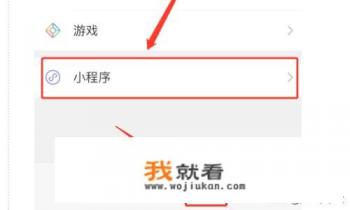
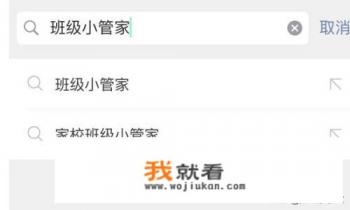
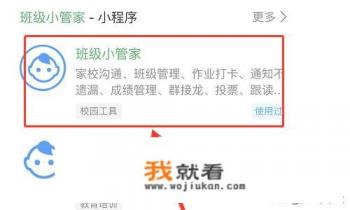
- 你需要在微信应用的“发现”页面中搜索“班级小管家”,点击搜索结果中的小程序链接,如上文所述。
- 点击小程序后的首页,你可以看到“班级小管家”的界面,如上文所描述,你会被自动拉入到班级微信群。
- 如果你是初次使用“班级小管家”,在小程序主页的搜索栏中输入“班级小管家”,并点击搜索结果中的“班级小管家”图标,即进入班级小管家主页面。
- 在班级小管家主页面中,你可以进行以下操作:
- 选择身份:点击左侧的“我是学生家长”按钮,然后根据个人情况进行角色选择(可选:学生、家长、班主任等)。
- 输入个人信息:填写学生的姓名、电话号码及与班级相关的联系信息(如关系),确认无误后点击“保存身份信息”按钮。
- 关联他人:点击右侧的“关联”或“不关联”按钮,选择是否希望与其他教师或其他亲属进行关联或保持独立的关系。
- 完成身份验证:如果选择关联他人,系统将跳转至相关班级的授权界面,并要求您输入学生家长的微信账号和密码进行权限认证,认证完成后,您的身份被正式确定为班级小管家的成员。
- 开始使用:班级小管家提供的功能丰富,包括学生信息管理、考勤统计、作业反馈、成绩查询、家园共育等,点击相应的模块开始使用相应功能。
如何使用班级小管家来管理和编辑表格:
- 打开班级小管家并登录账号,找到“表册编辑”选项,点击后,你可以在小程序中创建新的表单或编辑现有表单。
- 添加数据录入项:在表单的新增部分,你可以根据班级需求自定义字段,例如姓名、性别、班级、学号、成绩、作业等,每列下拉菜单应明确标识不同字段类型,如必填、可选、检查等。
- 修改现有表单数据:在“编辑”或“历史记录”模式下,你可以针对特定班内某条表单记录进行增删改查的操作,在此过程中,你可以通过拖拽、设置条件和上传图片等方式对数据进行增减,甚至进行数据分析和可视化展示。
- 格式化表单:在表单设计中,可以通过套用模板或者自定义样式进行格式化,使其美观直观,便于操作人员理解和记忆。
- 更新用户列表:设置学生基本信息后,点击“班级小管家”中的“我的”选项,从右上角的列表中选择“学生”,通过输入学生的名称和邮箱地址,管理员能够直接访问该学生的详细信息,并为其提供诸如作业批改、请假申请、补考通知等管理服务。
- 共享表单模板:为了方便其他教师在非班级状态下使用班级小管家,管理员可以通过分享表单模板的方式,将自己的工作流程、管理方法等以可视化的形式传递给他人,共享给更多班级成员,从而提高整体协作效率。
如何在班级小管家中发布或发送照片:
- 进入班级小管家,点击屏幕底部的“聊天”功能,打开聊天窗口。
- 在聊天窗口中点击顶部的“附件”按钮,然后点击右下角的“+”符号,选择“照片”或“视频”等类型。
- 在弹出的文件选择窗口中,按需选择你要发布的照片或视频文件,确保照片质量高、清晰度适中且符合XX规定的尺寸和格式要求。
- 提交完成照片或视频的编辑后,点击屏幕下方的“发送”按钮,即可将其发送至指定班级小管家微信好友,在微信通讯录中找到对应的班级微信账号,并按照步骤提示输入对方的手机号码和微信密码进行认证,完成身份验证后,邮件将会自动转发到指定的同学或家长手中,让他们确认接收并进行回复或进行处理。
- 在接收人收到邮件后,通过微信软件进行图像阅读或回执确认,确认无误后,请回复相应消息或操作进行签收、下载或备份照片或视频,以便后续查阅或归档。
通过上述步骤,你可以轻松地成为班级小管家的一员,参与到班级内部的学习和管理工作中,它提供了一系列方便快捷的工具和功能,有助于提升教育管理和沟通效果,促进师生间的良好互动与交流,在使用班级小管家的过程中,我们不仅可以获取丰富的信息,更可以通过学习和实践各种操作技能,实现自我管理和优化管理方式,为推动班级教育发展贡献力量。
0