

- 使用U**线将您的Android手机与电脑连接。
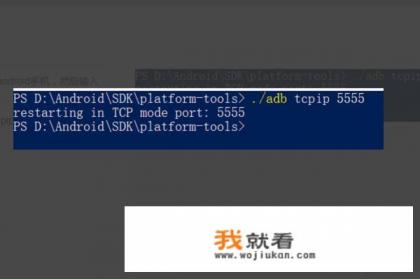
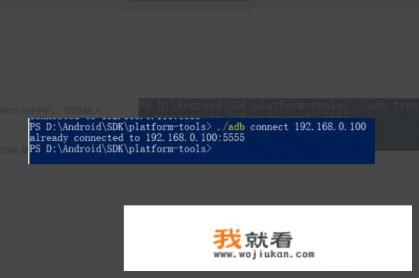
- 输入命令:adb tcpip,该命令将打开端口5555,这是Android Studio连接到Android手机的默认端口。
- 使用上述命令时,无需指定具体IP地址,因为它会自动获取与手机连接的IP地址。
-
您将在Android Studio中看到关于手机连接状态的显示,通常情况下,手机上的"Wi-Fi"或"4G"标志会被选中,您可以通过以下步骤来验证此信息:
- 点击Android Studio的菜单栏或控制台图标。
- 搜索并点击"Device Management"或"Devices"选项卡。
- 在列表中,找到并选择您的Android手机。
- 单击"Properties"或"System Properties"以打开系统属性。
- 在右侧的"Network Configuration"部分,您应该能够看到一个名为"IPAddress"的文本字段,它展示了您Android手机的IP地址。
- IPAddress"为空或没有列出,说明Android Studio并未成功连接到您的Android手机。
-
确认手机已连接到Android Studio后,下一步是配置端口号,对于使用adb连接Android手机,您通常需要将其端口号设置为5555,在Android Studio中,通过以下步骤进行配置:
- 进入Android Studio项目根目录下的
build.gradle文件。 - 在
dependencies标签下添加以下依赖:
- 进入Android Studio项目根目录下的
implementation 'com.android.tools.build:gradle:4.0.1'
在application标签下添加以下依赖:
dependencies {
    implementation 'org.jetbrains.kotlin:kotlin-stdlib-jdk8'
    implementation 'androidx.appcompat:appcompat-v7:1.3.0'
    implementation 'androidx.constraintlayout:constraintlayout:2.1.1'
    implementation 'androidx.viewpager:viewpager:2.4.0'
    implementation 'androidx.browser:browser:2.4.1'
    implementation 'com.google.android.material:material:1.4.0'
}
您需要在项目的build.gradle文件中设置端口号:

android {
    defaultConfig {
        applicationId "your.package.name"
        minSdkVersion 16
        targetSdkVersion 28
        versionCode 1
        versionName "1.0"
        javaMaxHeapSize "512m"
        testInstrumentationRunner "android.test.runner.AndroidJUnitRunner"
        multiDexEnabled true
        supportLibraries 'com.google.android.gms:play-services-base:11.0.3'
        allowBackup true
        experimentalFeatures 'RxJava2', 'RxAndroid', 'MultiWindowLayout', 'AutoCompleteTextView'
    }
    buildTypes {
        release {
            maxHeapSize "512m"
            jniLibs '/usr/lib/x86_64-linux-gnu:/usr/local/lib/android-x86_64:/usr/lib/jni/'
            debuggable false
            signingConfig signingConfigs.release
            // 修改此值为您的实际Android API版本号
            apiLevel 21
        }
    }
}
您已经设置了端口号和依赖项,确认所有设置都已正确配置后,您可以继续进行后续开发工作,比如创建Android项目、添加必要的Activity或Fragment、运行应用等。
由于Android Studio的API版本可能随着Android版本的升级而变化,所以在某些情况下可能需要调整一些相关配置以保持最新特性,最好定期检查和更新这些依赖项,以确保您的应用能够正常运行和适应新的Android系统,如果您对某个特定API版本的支持有疑问,或者遇到兼容性问题,您可以在运行应用时查看相应的文档或与开发团队联系获取帮助。
0