
电脑文件夹里microsoft office是什么啊?意思?

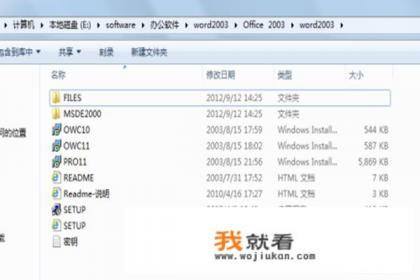
- 在个人电脑上访问 Microsoft 官方网站,如 Office.com 或 Microsoft Store,您可以查看推荐版本列表和可用选项,以确定最适合您的 Office 系统版本。
  <li>一旦选择了适合您的 Office 版本,点击 "购买" 或 "试用" 按钮,按照网页上的指导完成购买流程,注意选购符合要求的许可类型(如普通许可、教育许可、企业许可等),并填写相应个人信息以进行授权。
  <li>单击 "创建或登录 Microsoft 账户",此步骤主要用于登录已有的 Microsoft 帐户,或者创建一个新的 Microsoft 帐户用于下载和安装 Office,若已有帐户,请直接登录。
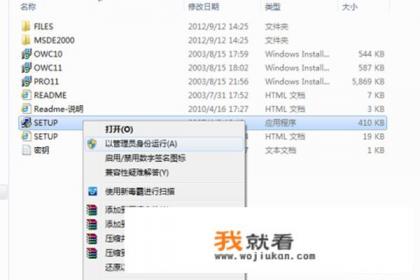
  <li>导航至网站下载页面,找到适合您的 Office 版本及其对应的安装程序(如 .exe 文件),双击该文件打开安装向导,为安装过程设置快捷键或勾选您喜欢的安装选项,如下所示:
    <ul style="font-size:18px;">
      <li>启用离线模式:如果您不希望在互联网连接不稳定或断开的情况下安装 Office,勾选此选项。
      <li>自定义安装:自定义安装是指用户设置安装路径、首选项、启动项等个性化设置,使 Office 更贴近用户的实际需求。
      <li>快速安装:通常情况下,快速安装是 Office 客户群体最常选择的选项之一,不需要手动设置复杂的安装步骤。
      <li>批量安装:如果您有大量用户需要安装同一套 Office 系统,选择批量安装功能可以简化整个安装过程。
      <li>英语和中文支持:Office 支持多种语言,包括英语、法语、德语、日语、西班牙语等多种语言,用户可根据自身使用习惯和团队协作需求选择合适的语言环境安装。
    </ul>
    <li>按照安装向导的指示逐步执行确认步骤,直到系统完成后,系统会自动提示您重启电脑或重置默认设置,以确保新安装的 Office 能顺利在旧版本计算机上兼容。
  <li>安装完成后,选择您需要的组件安装(包括 Word、Excel、PowerPoint 和 Access 等),按照官方提供的安装指南,扫描并选择下载的各组件安装位置,然后按照安装向导提示设置安装顺序和依赖关系,确保安装的每一个组件都正确配对和配置。
  <li>在安装过程中,请按照提示设置密码和序列号,以防止未经授权的访问和非法使用 Office,确认无误后,即可下载和安装 Office 应用程序,进一步实现 Office 现代化和工作效率的提升。
  <li>Office 2020 用户可以在 Windows 10 以上操作系统上运行,因此只需安装 Office 2020,就可以与之前的版本兼容,如果您打算在虚拟机环境中运行 Office 应用程序,必须确保 Virtual Machine 及待兼容的 Windows 系统版本与安装 Office 2020 的兼容性。
  <li>请务必仔细阅读并理解 Microsoft Office 的许可证使用规则和限制,确保不会因未激活或未订阅等原因导致操作系统或其他应用无法正常使用,从而产生法律纠纷或经济损失。
为了保证 Office 工作效率和兼容性,对于Windows 系统用户而言,尽管 Office 2020 含有更高版本的功能,但仍需使用最新的操作系统版本,以确保不会因为安装早期版本而导致与上一代版本无法兼容的问题,用户应关注 Microsoft Office 需要的软件许可证使用情况,并妥善保管好与应用安装有关的重要凭证,以备后续升级和版本更新时使用。
0