
PCB图绘制—— 绘制原理图库中引脚的正确使用?

-
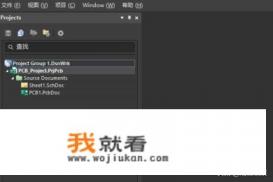
首先打开Altium Designer 19.0并创建一个新的原理图库。
-
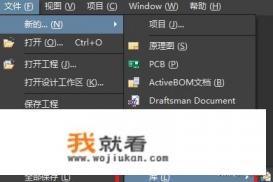
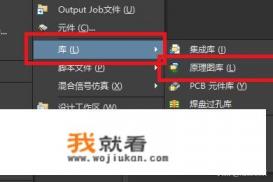
在软件主界面上点击“File”-》“New”-》“Library”来新建一个原理图库。
-
在弹出的新建图书馆窗口中,您可看到一个空白的界面,您可以在此处放置想要添加引脚的元件。
-
添加引脚的操作步骤如下:
- 点击右下角的“New”按钮。
- 在弹出的新建库窗口中,选择“原理图”作为模板,然后在下方的菜单中点击“Principals Library”选项。
- 在弹出的弹出框中,选择“Add”按钮来添加新的原理图元件。
- 在弹出的“New Pin”对话框中,按照以下要求填写相应的参数:
- 原理图组件类型:X Linked.
- 引脚类型:SPIC.
- 接地类型:Single-pole.
- 位宽:1mm (可以选择更小值但可能导致性能问题)
- 外侧:ON.
- 内侧:OFF.
- 同轴电极:No.
注意:在设备模型选择上,确保在原理图上方使用的是绘制与设计所需的设备,如果设计是为模拟系统而绘制,可能需要选择电路板模型。
-
确保所有元素都已插入到当前原理图中,如果需要编辑某个具体的设计元件,可以点击该元件,然后点击“Pin”图标进入“Properties”面板,通过设定引脚位置、属性等参数来调整引脚的功能或约束。
-
对于PCB板设计中的SchDoc对象(带有导线连接的原理图),可以在SchDoc窗口中完成各种设计操作,如调整引脚数量、间距、走向等,同时通过“Pin Properties”属性管理这些引脚的布局细节。
就是使用Altium Designer 19.0绘制原理图库中引脚的基本步骤,根据实际需求调整参数和布局以达到预期的效果,在整个过程中,尽量保持清晰明了的设计思路,避免遗漏或引入潜在的问题。
0