
如何将MP4格式的视频转换为RM和RMVB格式?

将MP4格式视频转换为RM/RMVB格式
要将MP4格式的视频转换为RM/RMVB格式,可以使用一些常见的视频转换工具,比如魔影转换工厂等,以下是转换步骤:
-
下载并安装工具
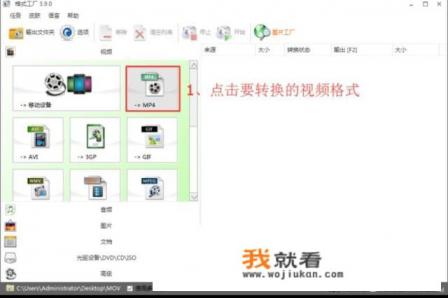
- 先从网络上下载一款支持转换的工具,魔影转换工厂”。
- 安装完成后,打开软件。
-
添加要转换的视频文件
- 打开软件后,找到功能菜单,选择“视频转换”或“常见视频文件”选项。
- 点击“添加文件”按钮,选择要转换的MP4格式视频文件。
-
选择转换格式
- 软件界面会显示多种转换格式选择,找到“RM/RMVB”选项。
- 确认要转换的文件路径,点击“确定”按钮。
-
开始转换
- 软件会提示你开始转换,稍等片刻转换完成。
- 转换完成后,转换好的文件会保存在指定的文件夹中。
-
查看转换结果
打开转换后的文件夹,找到刚转换完的RM/RMVB视频文件,就可以正常播放了。
将RMVB视频转换为MP4格式
如果你想把手机上的RMVB视频转换为MP4格式,可以按照以下步骤操作:
-
准备工具
- 使用“格式工厂”或其他支持转换的视频转换软件。
- 确保你的电脑已经安装了这些工具。
-
打开转换软件
打开“格式工厂”软件,找到视频转换功能选项。
-
选择转换格式
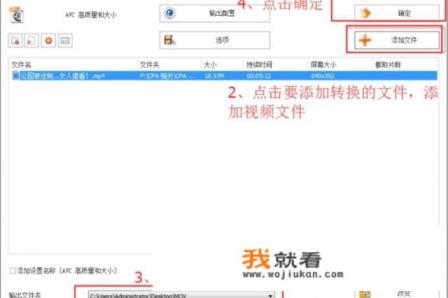
- 软件界面中选择“MP4”作为转换格式。
- 确认要转换的RMVB视频文件路径。
-
转换设置
- 如果需要,可以在软件中进行一些额外设置,比如调整视频质量或分辨率。
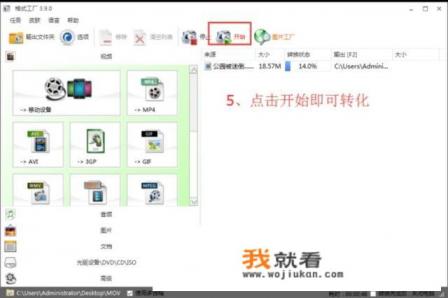
- 点击“开始”按钮,等待转换完成。
-
保存转换结果
- 转换完成后,新的MP4视频文件会保存在指定的文件夹中。
- 将文件拖动到手机上,就可以轻松播放了。
将M2TS格式视频转换为MP4/RMVB格式
M2TS格式的视频通常用于高清视频存储和传输,如果你想将M2TS视频转换为MP4或RMVB格式,可以按照以下步骤操作:
-
下载转换工具
- 使用支持M2TS转换的视频转换软件,视频转换专家”或其他工具。
- 下载并安装完成后,打开软件。
-
导入M2TS视频文件
- 软件界面中找到“视频转换”功能选项。
- 点击“添加文件”按钮,选择要转换的M2TS视频文件。
-
选择输出格式
- 软件会提供多种转换格式选项,选择“MP4”或“RM/RMVB”。
- 根据需要调整转换参数。
-
开始转换
确认文件路径后,点击“开始”按钮,等待转换完成。
-
查看转换结果
- 转换完成后,新生成的视频文件会保存在指定的文件夹中。
- 将文件添加到手机或其他设备中,就可以正常播放了。
在手机上转换RMVB视频为MP4格式
如果你想直接在手机上将RMVB视频转换为MP4格式,可以按照以下步骤操作:
-
下载转换软件
- 在手机应用商店下载一款支持转换的应用,视频转换工具”或“转换王”。
- 下载并安装完成后,打开软件。
-
打开要转换的视频文件
点击软件中的“选择文件”按钮,找到要转换的RMVB视频文件。
-
设置转换格式
- 软件界面中选择“MP4”作为转换格式。
- 确认文件路径,点击“转换”按钮。
-
等待转换完成
- 转换过程中,软件会显示转换进度。
- 转换完成后,新的MP4视频文件会保存在手机的文件管理器中。
-
查看转换结果
打开文件管理器,找到刚转换好的MP4视频文件,就可以正常播放了。
0