

制作倒计时动画听起来有点难,但其实很简单,只要按照以下几步操作,你就能轻松完成这一任务。
打开Flash软件 双击电脑桌面上Flash软件的快捷图标,然后等待软件启动,在启动后的Flash界面中,选择"新建"选项中的"新建Flash文档"。

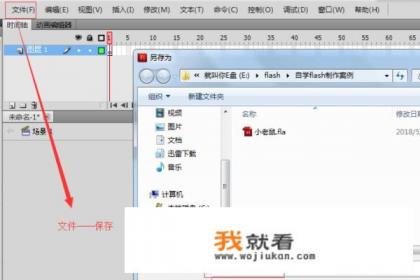
保存文件 在新建的Flash文档界面中,点击菜单栏上的"文件",然后选择"保存",在弹出的保存窗口中,将你的Flash文档重命名为"倒计时",选择一个合适的保存位置,其他设置保留默认值。
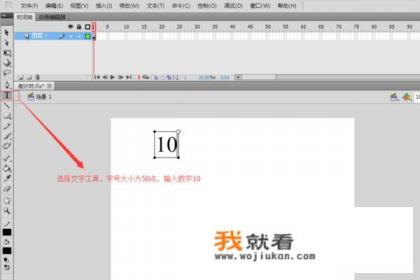
添加数字文本 点击左侧工具栏中的"文本工具",然后在右侧的属性面板中将字体大小调整为50点,在Flash文档的中间区域单击并输入数字"10"。
设置标尺和参考线 点击菜单栏中的"视图",选择"标尺",在文档中显示标尺后,用标尺拖出两条参考线,点击左侧工具栏中的"选择工具",将输入的数字"10"移动到中间位置。
添加时间轴和关键帧 点击菜单栏中的"插入",选择"时间轴",然后点击"关键帧",在弹出的窗口中插入9个关键帧,总共创建了10个关键帧。
设置关键帧数值 从第二个关键帧开始,依次单独选中剩余的每一个关键帧,将其对应的数值依次更改为9、8、7、6、5、4、3、2、1。
预览动画并完成 在所有关键帧的数值设置完成后,按回车键预览动画效果,确认无误后,点击菜单栏中的"控制",选择"测试影片",并选择第一个动画进行测试,你就完成了从10到1的倒计时动画效果。
这样一来,你就掌握了制作倒计时动画的技巧,希望这篇指南能帮助你轻松完成创作!
0