

笔记本摄像头驱动正常却无法使用?
笔记本的摄像头驱动是正常的却无法使用的原因有以下几点。很有可能你的笔记本用的是最新的微软的操作系统,原来的驱动并不支持新系统。
因此即使你安装的驱动,它也调用不了摄像头的催化剂文件。如果你想正常使用的话,只能安装原来的windows7系统才能正常使用。
针对目前遇到的情况,可以通过以下方法来进行调节试一下,具体操作方法如下: 一、依次打开设备管理器--图像设备--hp webcAm--更新驱动程序,下一步 二、选择“浏览计算机以查找驱动程序软件”下一步 三、 选择“从计算机的设备驱动列表中选择”,下一步 四、 取消“显示兼容硬件”的勾选项,在“厂商”中选择“microsoft”,在“型号”中选择“usb视频设备”,下一步 五、显示“windows已经成功地更新驱动程序文件”后关闭。重新打开youcam软件,摄像头恢复正常工作"
再有一般笔记本最上面一排键盘(F1,F2等的那个键盘一般会有一个关闭开启摄像头的热键你可以找一下是不是摄像头处于关闭状态啊)
笔记本摄像头驱动安装不上的解决办法?
1、打开我的电脑的“控制中心”。
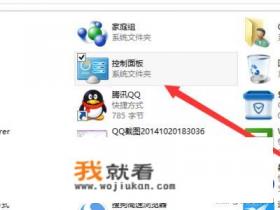
2、打开“硬件和声音”。

3、在“设备和打印机”项目里,打开“设备管理器”。

4、在“设备管理器”中找到“图像设备”这项目,点击打开可以看到“Integrated Camera”。
5、在“Integrated Camera“属性”中打开“更新驱动程序”。
6、点击更新驱动程序软件-Integrated Camera,之后便是搜索联机软件。
7、安装完成即可解决驱动问题。
设备管理中摄像头驱动显示黄色感叹号怎么办?
通常要查看驱动器是否安装,或是驱动器是否能正常运行,我们都会进入电脑系统设备管理器查看。在电脑系统设备管理器中查看到摄像头驱动处显示黄色感叹号,一般判断为驱动在安装过程中出现了注册表损坏问题。下面小编分享电脑系统设备管理器摄像头显示黄感叹号解决方法。
工具/原料
win7,win10系统
方法/步骤
1、在win10或者win7系统桌面上,开始菜单。右键,运行。
2、输入regedit,再确定。
3、在注册表编辑器中展开定位如下图。在右侧找到UpperFilters。
4、右键,修改。
5、把数值删除。再确定。电脑重启即可。
0 CAMERA设备异常,玩驱动,怎么?
亲测有效右键单击我的电脑-管理-设备管理-图像设备-Integrated Camera右键单击-更新驱动程序软件-浏览计算机以查找驱动程序软件-从计算机的设备驱动程序列表中选取-显示兼容硬件打勾-USB视频设备-下一步-完成