

-
下载并安装驱动程序: 在HP官网或其他可信赖网站上下载与您的操作系统版本和型号相对应的驱动程序。 双击下载的驱动程序安装包,按照提示进行安装,不同操作系统下的驱动程序安装界面可能会有所差异,但在大多数情况下,只需按照以下步骤操作即可。
-
打开并连接打印机: 使用U**线连接HP LaserJet 1020打印机并打开电源。 通过Windows的设备管理器检测到新的设备并将其驱动程序初始化(如“设备管理器”、“设备类别”等)。

-
安装驱动程序: 根据您的操作系统,按照安装程序的引导进行安装。 将驱动程序安装包双击打开,并按照安装说明逐步执行操作,选择连接方式”、"选择打印机端口"、"确认安装路径"、"等待PnP完成安装驱动程序"等步骤。
-
打印测试页面: 安装完成后,再次重启计算机使设备管理器检测到新的设备并将其驱动程序初始化。 在Windows XP中无法安装HP打印机驱动程序? 若在Windows XP下无法安装HP激光打印机驱动程序,以下是一些解决方案:
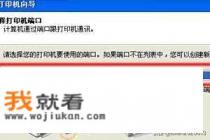
a) 无线网络下载安装: 在安装过程中,选择网络下载的即插即用驱动程序,关闭打印机电源,重新启动电脑连接打印机,U**连接线,开启打印机电源,在“欢迎使用找到新硬件向导”窗口中,选择“否,暂时不”选项,然后点击“取消”按钮,关闭提示窗口。 注:如果仍然无法找到U**设备,检查是否有网络驱动程序兼容性设置是否已正确设置,若网络环境受限,选择“选择打印机端口”窗口中的“使用以下端口”,选择对应U**端口,如“使用默认端口”。
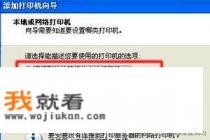
b) 从磁盘安装驱动程序: 在上述步骤的基础上,再次启动电脑连接打印机,U**数据线与电脑连接,驱动程序即可自动安装,打印机即可正常使用了。
c) 替换现有驱动程序: 如果在更换系统或断网恢复时仍不能找到新驱动,可以尝试将已安装的HP LaserJet 1020驱动程序替换为针对Windows XP系统的安装包。 在“本地或网络打印机”窗口中,选择“连接到此计算机的本地打印机”选项,勾选“自动检测并安装即插即用打印机”选项,然后点击“下一步”按钮,选择的打印机类型为HP LaserJet 1020,然后点击“下一步”按钮,在“选择打印机端口”窗口中,从“使用以下端口”下拉列表中选择“U** 端口”,然后点击“下一步”按钮,在此部分,要确保您已下载了与您操作系统相匹配的驱动程序。
d) 更新驱动程序: 如若更换驱动程序后,仍然遇到“等待PnP完成安装驱动程序”的问题,可以尝试更新打印机驱动程序。 运行Microsoft设备管理器,在设备管理器窗口中右键单击“打印机和扫描仪”设备,选择“属性”,在此弹出的属性对话框中,切换到“驱动程序”标签页,找到并右键单击“打印机驱动程序”。 在弹出的菜单中,选择“更新驱动程序”选项,然后按照提示操作,可以选择立即更新或稍后再更新驱动程序。
就是在Windows XP环境下安装HP LaserJet 1020驱动程序的详细步骤和解决方案,如果有其他关于HP LaserJet 1020驱动程序的问题或需要进一步的帮助,请随时告诉我。