

- 确保您的iPhone处于锁定状态,并且屏幕已亮起。
- 打开“设置”应用。
- 在顶部菜单栏中,找到并点击“通用”选项。
- 点击打开“辅助功能”。
- 在“辅助功能”窗口中,点击“字幕与隐藏式字幕”。
- 滑动滑块以展开或收缩“样式”区域。
- 在“样式”窗口下,点击“创建新样式”。
- 在弹出的创建新样式对话框中,您需要选择“颜色”选项,苹果手机默认显示时间为白色字体。
- 由于我们想要将时间设置为黑色字体,因此在颜色选项中,勾选“锁定屏幕时间”的复选框。
- 您已经设置了“锁定屏幕时间”的背景为浅色图片(如深蓝色或深绿色),这个新的颜色将覆盖日期显示为白色时的背景,从而使整个屏幕的日期显示变为黑色字体。
尽管您可以通过上述步骤更改屏幕显示的时间颜色,但无法直接将具体的时间字段颜色改为黑色,这种模式主要是基于苹果设备内置的主题设计,而且当前系统主题仅支持黑白显示,无法支持其他颜色的时区和日期字段。
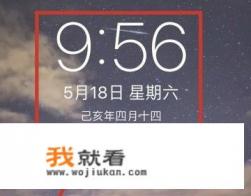
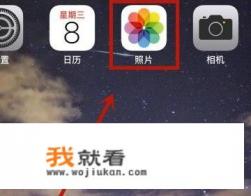
要将苹果手机的时间从白色字体更改为黑色字体,您可以在解锁状态下打开“照片”应用,并选择存储有黑色背景照片的相册,在相册中选择一个图片作为壁纸,并将其保存为适合黑色主题的设计,例如深蓝、深绿或其他您喜欢的颜色,使用上面提到的方法更改锁定屏幕时间的背景,将浅色背景图片替换为对应的深色背景图片,这样,您的iPhone屏幕的日期颜色就会被固定为黑色,而不是简单的白色,但请务必注意,这个操作将会影响整个系统的主题设置,可能会影响到一些应用和其他非实时功能,如果您不希望这些影响继续存在,可以尝试其他方法或者更新到最新版本的操作系统以获取更好的个性化体验。
0