
wps自带公式编辑器怎么换成mathtype?

wps自带公式编辑器怎么换成mathtype?
mathtype是自动加载到wps里面的,安装上mathtype之后,在word文档中点击插入->对象,选择mathtype6.0,就可以打开mathtype公式编辑器了,非常的方便。只有mathtype中文官网提供的最新版mathtype安装包是自动加载的,其他下载的破解程序是不可以的。
论文用office和wps修改过多次,论文里面用mathtype编辑的公式全部变成图片格式无法二次编辑,如何调整?
如果用WPS自带的公式编辑器编辑的公式,用WORD打开变成图片,说明你的WORD没有安装公式编辑器;
如果在WPS中自己安装了高版本的公式编辑器,用低版本的公式编辑器打开,也可能编辑不了。
双击公式“图片”,看能不能编辑,不行的话,安装高版本的mathtype。
如何安装和使用MathType?
1、从MathType官网下载安装包;

2、在电脑上的下载路径下双击运行安装包;
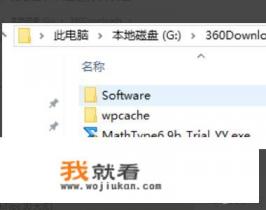
3、在打开的对话框内输入名字、姓氏、组织、产品密钥、电子邮件地址等信息,然后点击“下一步”;
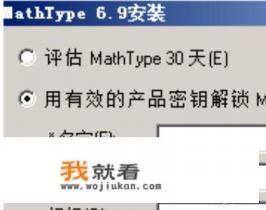
4、输入完信息后,点击“浏览”按钮,在弹出的对话框选择安装路径,然后点击“确定”;
5、耐心等待MathType应用程序的自动安装;
6、MathType软件安装完成后,点击界面上的“退出安装程序”按钮,即可退出安装。
1、我们以word2010中添加MathType为例,打开word并点击“文件”按钮和“选项”按钮,见下图示例中红色框出部分。
2、出现word会话框,点击“加载项”,然后点击管理里面的“模板”。
3、点击上一步的“转到”,出现“模板和加载项”对话框。
4、点击上一步的“添加”,找到你安装MathType的路径,选中下图的文件,点击“确定”。
5、此时我们选中上一步选择的模版,下图示例中红色框出部分。
6、点击上一步的“确定”后,如果出现下图情况MathType按钮就安装成功了。
如何使用MathType在WPS中插入公式?
1.首先下载并安装好MathType 6.9简体中文版;
2.打开WPS文字,点击“插入”;
3.选择“对象”;
4.选择“新建”按钮,在“对象类型”中选择“MathType 6.0 Equation”,单击“确定”;
5.这样就可以打开Mathtype公式编辑器的主界面,在这里可以编辑你需要的公式;
6.编辑好了用鼠标选择“文件—关闭并返回到文档”,此时会提醒你“更改保存到文档中的公式吗?”,选择“是”,即退出MathType,并将编辑好的公式插入到文档中了;
7.提示:Design Science公司授权给WPS的是Mathtype精简模式,兼容性不太好,推荐使用Office 2007以上的版本。目前WPS中的Mathtype快捷菜单不能使用,可以通过“插入对象”或在加载项下来实现(如下图所示)。