

winxp声音图标不见了?
如果声音图标不见了,可以按照以下步骤进行修复:
-
重启电脑或注销电脑:首先尝试重启电脑或注销电脑,声音图标通常会还原,如果问题解决,请继续阅读。
-
打开“控制面板”:点击开始菜单,选择“控制面板”。
-
进入“声音和音频设备”:在控制面板中选择“声音和音频设备”。
-
勾选显示音量图标:在“音量”选项卡中,勾选“将音量图标放入任务栏”,然后点击确定。
-
检查文件路径:如果声音图标仍未出现,打开“C:\Windows\System32”文件夹,确认是否存在“sndvol32.exe”文件,如果文件丢失,可以从其他XP系统电脑**该文件到系统32文件夹,或者使用系统碟修复该文件。
-
更新声卡驱动:如果以上方法无效,可能需要更新声卡驱动,可以通过主板制造商的官网下载最新驱动程序进行安装。
-
重新安装主板驱动:如果声卡是板载的,重新安装主板驱动可能有助于恢复声音功能。
XP桌面图标变大或变小
-
调整图标大小:如果桌面图标变大,可以按照以下步骤缩小:
-
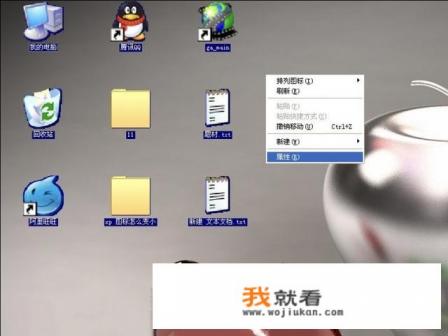
右键点击桌面,选择“属性”。
-
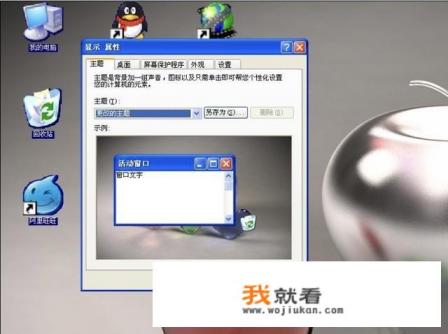
在“显示属性”窗口中选择“桌面”标签。
-
点击“自定义桌面”,进入高级外观设置。
-
在“图标”类别中,调整图标大小,通常将大小设置为32x32或48x48。
-
点击确定,桌面图标大小将随即调整。
-
XP系统没有桌面图标和任务栏
如果系统没有桌面图标和任务栏,可能是因为文件管理器(explorer.exe)未正常启动,可以尝试以下方法:
-
启动任务管理器:在桌面按Ctrl+Alt+Del启动任务管理器。
-
在任务管理器中输入 explorer.exe:点击“新任务”,输入“explorer.exe”,然后按回车启动文件管理器。
-
重新启动桌面程序:如果问题仍未解决,可以尝试结束当前运行的explorer.exe进程,然后重新启动。
Windows XP桌面图标不见了怎么办
如果桌面图标突然消失,可以按照以下步骤恢复:
-
启动任务管理器:右键点击桌面,选择“任务管理器”。
-
结束当前任务:找到“explorer.exe”进程,右键选择“结束任务”。
-
启动文件管理器:点击“文件”菜单,选择“新任务”,输入“explorer.exe”,然后按回车启动文件管理器。
-
恢复桌面图标:启动完成后,桌面图标应该重新出现。
XP桌面显示图标怎么增加
如果桌面图标过少,可以按照以下步骤添加:
-
右键点击桌面:选择“属性”。
-
进入“显示属性”:在“显示 属性”窗口中选择“桌面”标签。
-
自定义桌面布局:点击“自定义桌面”,进入高级外观设置。
-
添加桌面图标:在“桌面图标”类别中,勾选你想要显示的图标名称。
-
应用设置:点击确定,返回桌面,新的图标将出现在桌面上。
通过以上步骤,您可以轻松解决Windows XP图标相关问题,确保桌面和任务栏显示正常,如有其他问题,请随时联系技术支持。