
微软官方U盘启动盘制作工具怎么制作USB安装盘?

如何使用微软官网U盘启动盘制作工具?
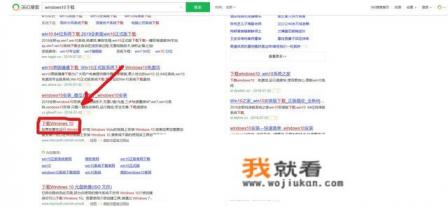
首先在浏览器中搜索“windows1下载”。
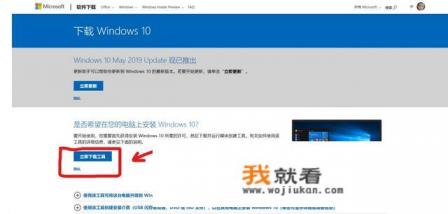
点击“立即下载工具”。
创建下载任务,并点击“保存”。
下载完成后,点击双击运行文件。
点击“接受”,并继续安装。
选择“为另一台电脑创建安装介质”,并点击“下一步”。
取消勾选“对这台计算机使用推荐的选项”,并点击“下一步”。
选择需要安装的“系统,语言”等,并点击“下一步”。
选择“u盘”为安装介质,并点击“下一步”。
确认安装在“u盘”,并点击“下一步”。
在使用微软U盘制作工具,做的系统启动盘,在刚启动时,会出现黑屏,但按任意键,即可进入到系统安装界面。
感谢阅读
关注小编,每天更新关于电脑的知识和使用技巧。
以下是一些关于U盘启动盘制作工具的实用信息:
-
下载工具时,请确保使用正确的下载链接,避免误操作。
-
大于等于64GB的U盘文件在**时可能会占用过多空间,建议使用NTFS格式来优化。
-
在制作U盘启动盘时,建议使用专业的电脑设置,确保驱动程序正常工作。
-
使用U盘启动盘制作工具时,建议先备份重要数据,并确保U盘格式为 FAT32。
-
选择合适的U盘类型和存储介质,以提高启动效率。
-
在设置完成后,可以使用BIOS的“启动方式”选项,将U盘设置为第一启动项,以方便安装系统。
-
如果在安装过程中遇到异常问题,可以备份数据以备应急。
-
学习并使用多款U盘启动盘制作工具,找到最适合自己的选择。
-
如需进一步帮助,可以参考相关的教程或论坛,获取专业指导。
-
尽管多种U盘启动盘制作工具各有优劣,但选择一款功能全面且易于使用的工具,可以显著提升你的使用效率。
就是关于U盘启动盘制作工具的一些实用信息,希望对你有所帮助!
0