

在处理图片或截图时,为了便于标记时间或添加个人特色,可以通过以下两种方法添加日期和图片水印,以下是详细步骤:
使用PS软件
-
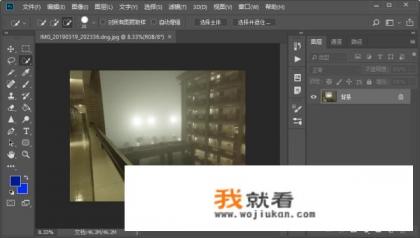
打开PS软件:首先在电脑上启动Adobe Photoshop(PS)软件。
-
打开图片:在PS中选择需要处理的图片文件,完成后按下“打开”。
-
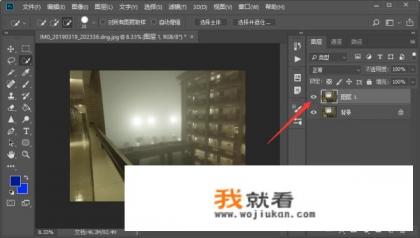
**背景图层:按下快捷键“Ctrl + J”,以防后续操作对原图层造成损害,所有操作都在**的图层上进行。
-
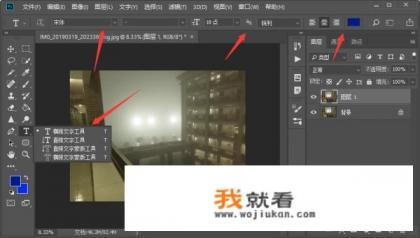
添加文字工具:在左侧工具栏中选择“文字工具”,然后在上方工具栏中调整字体、大小和颜色等参数。
-
输入日期:在图片上输入需要的日期信息。
-
调整文字位置和大小:按下快捷键“Ctrl + T”,以调整文字的大小和位置,使其合适地呈现在图片上。
使用Redacted截图工具
-
打开工具:首先打开Redacted截图工具(或其他支持添加水印的截图软件)。
-
设置水印选项:切换到“高级”选项,勾选“捕捉图像添加水印,水印设置”。
-
选择时间戳类型:在弹出的设置窗口中,勾选“捕捉图像右下角添加时间戳”,选择“时间和日期”作为时间戳类型。
-
添加图片水印:勾选“在捕捉图片上添加图片水印”,然后选择要作为水印的图片文件并点击“打开”。
-
调整水印位置和透明度:使用九宫格形式的位置按钮,可以快速调整水印图片的位置,通常将水印放在右下角或中央位置,注意调整水印的透明度以确保效果。
-
预先处理水印尺寸:在添加图片水印前,确保水印图片的尺寸适当,以免影响整体效果。
-
查看实际效果:使用快捷键截图查看实际效果,可以根据需要选择是否添加日期和时间戳,避免同时添加两者,以免影响整体效果。
0