

打开控制面板
- 打开Windows 1,点击“控制面板”。
进入系统与安全选项
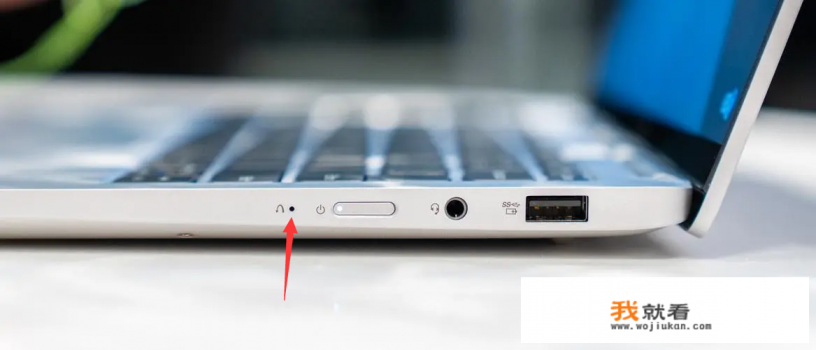
选择“系统和安全”。
选择“恢复”
在“系统”部分,选择“恢复”。
进入系统保护
在“系统保护”选项卡中,选择“恢复镜像所在的磁盘”(通常是系统驱动器C:)。
配置恢复设置
点击“配置”按钮。
删除需要清理的恢复点
在“恢复设置”对话框中,点击“删除”按钮,选择要删除的恢复点,然后点击“删除”进行确认。
注意事项:
-
不要删除不必要的恢复点:建议删除那些已经不再使用或不再需要的恢复点,以减少系统负担。
-
请确保备份所有重要数据:删除恢复镜像会释放存储空间,但 deletion may leave data behind, including important configurations and files.
-
使用第三方工具清理:如果你不想手动删除恢复点,可以使用第三方工具如Disk Drill或EaseUS Partition Master等工具进行清理。
通过上述步骤,您可以便捷地清理Recovery Image(恢复镜像),从而释放存储空间,提升系统性能。
小米电脑如何恢复出厂状态?
-
打开设置
- 打开小米笔记本的“设置”界面。
- 按下“回车键”进入设置主界面。
-
选择“更新和安全”
在设置中,选择“更新和安全”选项。
-
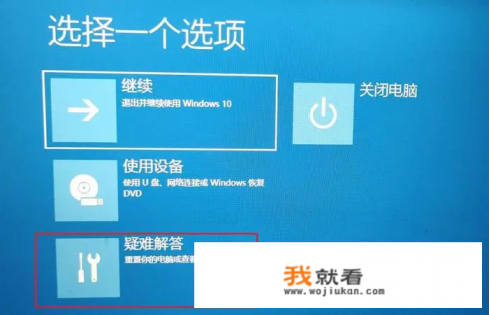
进入恢复选项
在“更新和安全”界面中,点击“恢复”按钮。
-
选择保存路径
- 在“恢复选项”中,选择保存路径,通常默认保存在“C:”。
-
选择重置方式
选择“重置此电脑”或“重置”等选项。
-
删除所有内容
点击“删除所有内容”按钮,取消重置操作。
注意事项:
-
请确保备份重要数据:小米电脑的恢复过程中,建议备份所有重要数据,避免因删除恢复镜像而导致数据丢失。
-
等待完成:小米电脑的恢复过程需要一定的时间,建议等待完成后再使用,以确保系统稳定运行。
这篇文章通过清晰的分步说明和专业术语,帮助读者了解如何有效地清理Recovery Image(恢复镜像),并提供了小米电脑恢复出厂状态的具体操作步骤。
0