

苹果手机
-
打开设置:
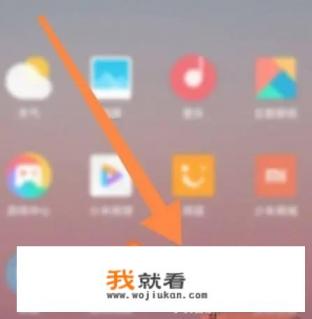
在苹果设备上,点击“设置”。
-
进入屏幕使用时间:
点击“屏幕使用时间”,找到并进入。
-
和隐私访问限制:
和隐私访问限制”选项。
-
开启访问限制:
和隐私访问限制”功能。
-
创建分类:
创建一个或多个类别(如iTunes Store与APP Store、自定义内容等),以便对特定类型的内容进行管理。
-
设置允许的应用:
对应于每个类别的应用,设置是否允许其访问这些受限的内容。“允许的应用”可帮助你查看哪些应用被允许访问这些类别中的内容。
-
隐藏图标:
在已启用的类别下,你可以通过“允许的应用”功能为每款应用设置允许或禁止访问的功能,当应用被选中时,相应的图标将会隐藏。
华为手机
-
前往设置:
打开华为手机,依次点击“设置”。
-
进入系统:
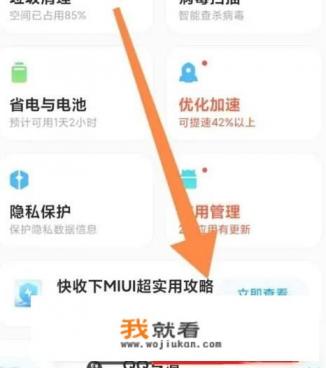
进入“系统”设置。
-
进入屏幕使用时间:
转到“屏幕使用时间”,在此页面,找到并激活“内容和隐私访问限制”。
-
访问限制:
访问限制”选项,并将其开启。
-
添加应用:
你可以添加或者取消某些应用的访问权限。
-
隐藏图标:
随着“允许的应用”选项的开启,你需要在相应应用的“允许”栏位中勾选要隐藏的应用。
小米手机
-
打开手机管家:
按照小米手机的设置流程,首先打开“手机管家”。
-
在手机管家界面:
在手机管家界面中找到并点击“手机管家”。
-
在手机管家界面:
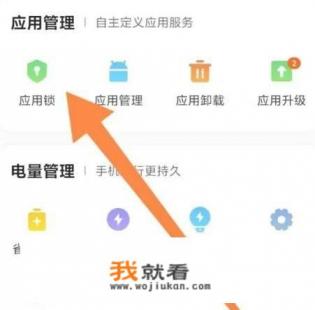
点击“应用锁”。
-
在应用锁界面:
之后,在应用锁界面中找到并点击“隐藏应用”。
-
隐藏应用:
将需要隐藏的应用图标打开,就可以实现它的隐藏了。
OPPO手机
-
在OPPO手机的设置中:
打开“设置”。
-
找到“应用管理”:
在设置中找到“应用管理”,并点击进入。
-
应用管理页面:
进入应用管理页面,找到并点击“应用管理”。
-
应用锁功能:
之后,你会看到一个应用锁功能,可以在里面控制应用的显示状态。
-
隐藏图标:
当应用处于未解锁的状态时,可以通过应用锁来隐藏应用的图标。
其他手机型号
对于其他品牌的手机,上述步骤可能略有差异,建议参考具体手机的官方指南或用户手册。
无论采用哪种方法,确保遵循操作系统的最新更新和安全策略,避免不必要的数据泄露,希望这些建议能帮你在手机上更好地管理和保护自己的数据和隐私。