

在使用电脑时,有时我们需要设置屏幕锁定,以防止不当操作,下面将详细介绍如何设置和解除电脑屏幕锁的方法。
如何设置电脑屏幕锁
设置电脑屏幕锁的过程相对简单,只需按照以下步骤操作即可:
-
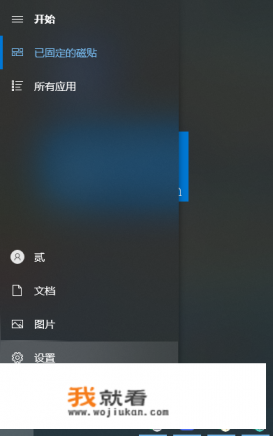
进入控制面板:打开开始菜单,点击“控制面板”按钮。
-
进入用户账户设置:在控制面板中,点击“用户账户和家庭安全”选项。
-
设置账户密码:点击“用户账户”按钮,进入用户账户信息页面,然后设置账户密码。
-
完成设置:设置好密码后,按下Win+L键组合即可将电脑锁屏。
如果您更倾向于通过系统设置实现锁屏,可以按照以下步骤操作:
-
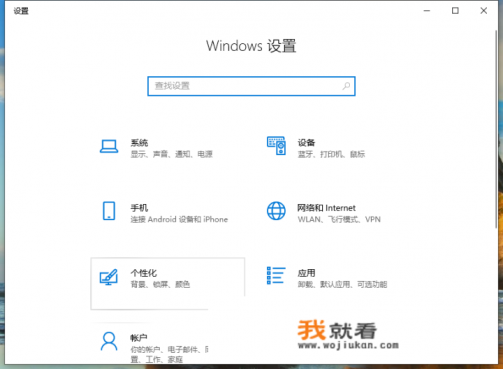
打开Windows设置:点击开始菜单中的“设置”图标。
-
进入个性化设置:在Windows设置中,点击“个性化”选项。
-
进入锁屏设置:点击“背景锁屏”选项,进入锁屏设置界面。
-
调整锁屏时间:在锁屏设置中,调整屏幕超时时间,根据需要设置电源和睡眠选项。
-
保存设置:设置完成后,保存修改。
如何解除电脑屏幕锁
如果您需要解除电脑屏幕锁,可以按照以下步骤操作:
-
打开控制面板:点击电脑左下角的开始菜单,打开控制面板。
-
进入系统和安全设置:在控制面板中,点击“系统和安全”选项。
-
调整睡眠时间:点击“电源选项”,进入电源设置页面。
-
修改睡眠时间设置:在“使计算机进入睡眠状态”选项中,将设置为“从不”,然后点击“保存修改”。
这样,电脑屏幕锁就解除完成。
其他设置方法
除了以上两种方法,您还可以通过以下方式设置或解除屏幕锁:
-
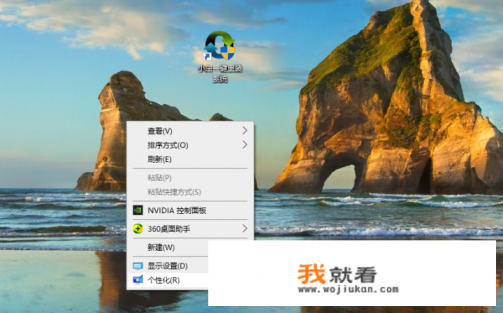
通过电源图标:右键点击桌面右下角的电源图标,点击“电源选项”,然后按照上述步骤操作。
-
通过Windows移动中心:点击Win+X打开移动中心,点击电池按钮,进入电源设置。
这些方法均能帮助您轻松设置和解除电脑屏幕锁。
希望以上方法能为您提供帮助!如果有任何问题,欢迎随时联系我们。
0