

设置快捷方式:
要在桌面上创建新的快捷方式,请按照以下步骤操作:
-
使用鼠标右键点击桌面上要创建快捷方式的项目。
-
在弹出的菜单中,选择 "属性" 选项。
-
切换到 "快捷方式" 选项卡。
-
在快捷键文本框中输入您希望设置的快捷键组合,输入 "Alt+Ctrl+D",然后按下 Alt 和 D 键即可完成设置。
-
如果需要更换快捷方式的图标,请点击 "更改图标" 按钮,选择您想要的图标文件。
恢复快捷方式的方法如下:
以 Windows 7 为例:
-
打开电脑,进入桌面。
-
双击桌面上的 "回收站"。

-
在回收站页面中,找到 "还原所有项目" 选项,点击左键即可还原。
快速解决方法:
-
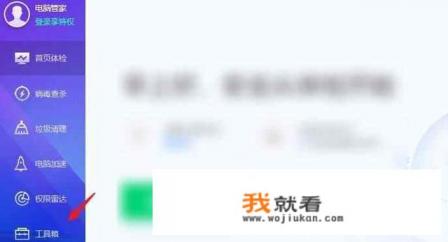
打开电脑管家,点击左侧工具箱。
-
在工具箱中选择 "电脑诊所"。
-
进入电脑诊所,选择 "桌面图标" 下的 "快捷方式" 选项。
-
将鼠标放置在要删除快捷方式的下方箭头上。
-
点击 "立即修复",然后点击确定完成恢复。
如何恢复快捷方式文件:
-
右键点击该快捷方式,选择 "属性"。

-
在快捷方式属性窗口中,点击 "打开文件位置"。
-
滑动到文件夹中,找到快捷方式文件,点击即可打开。
恢复快捷方式文件的详细步骤:
-
右键点击该快捷方式,选择 "属性"。
-
在属性窗口中,点击 "打开文件位置"。
-
进入文件夹,滑动到目标文件。
-
点击文件即可打开。
0