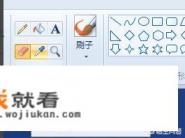
步骤1:打开需要编辑的图片 在手机或电脑上打开Photoshop或其他具有图层管理功能的图片编辑软件,比如Adobe Photoshop 或 GIMP,打开后,选择“图像”或“图片”菜单中的“编辑”选项,点击相应功能项,打开相应的编辑模式。
步骤2:打开编辑模式 在“图像”窗口中,点击右上角的“文件”按钮,选择“另存为”并指定保存路径,在这个窗口中,选择合适的文件格式,JPEG”,确保已选择为.JPEG或PNG格式,这样可以保证图片质量不会因转换格式而下降。
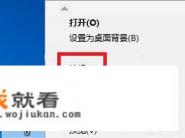
步骤3:选择图片尺寸和比例
在编辑菜单中选择“属性”,在弹出的对话框中设置所需的新图片大小或比例,这通常可以通过数值来实现,例如使用缩放或比例选项来改变图片的宽高,你也可以根据个人喜好手动输入宽度和高度值,但请务必保证图片尺寸与所选模板内的宽度和高度一致。
步骤4:调整图片内容 点击“橡皮擦”工具或使用笔触工具,去除原有的图片元素或修改文字内容,如果要更改文字的内容,可以使用“文本工具”或类似工具在原位置输入所需的文字,并使用格式化工具(如格式刷或智能笔迹控制)对文字进行更精确的更改,比如更改字体、字号、色彩、添加文本框等。
步骤5:保存编辑结果 选择保存快捷键或点击右上角的“文件”按钮,然后选择“保存”,在弹出的对话框中选择保存的位置和存储类型(如云盘、电脑、移动设备等),按照特定的预设格式(如JPEG、PNG、GIF)保存原始图片和编辑过的图片。
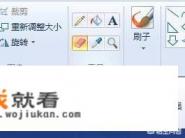
步骤6:进一步完善 完成编辑后,你可以重新浏览并检查图片是否符合预期效果,如果需要,使用“调色板”、“滤镜”等工具调整图片亮度、对比度、饱和度等参数以优化视觉效果,记得保存文件,确保所有的修改工作都能被准确地保留下来。
注意事项:
- 在使用缩放或比例功能时,请确保选择的尺寸与文件本身尺寸匹配。
- 如果要将图片转换为不同格式,可以选择“导出”功能将修改后的文件保存为所需的格式。
- 在使用文本工具更改文字内容时,应特别注意保持清晰易读的字体和大小。
- 对于复杂或需精确编辑的操作,可以借助专业的图像编辑软件如Adobe Photoshop,拥有丰富的编辑工具和直观的界面,帮助用户更轻松地完成复杂的图像编辑任务。
- 保存图片前,最好对图片进行多次审查以确保没有误删重要信息或损坏原始图片。
修改和编辑图片可以通过上述步骤逐步完成,以达到理想的效果,通过调整图片大小和比例,替换、修复或添加文字等内容,以及利用图层、滤镜等工具和方法,可以满足各种应用场景下的图片编辑需求,若涉及到特殊的图像处理要求,例如去除背景、添加文本、创建特定效果等,可参考相关教程或参考美图秀秀、Adobe Photoshop等专业图片编辑软件的具体操作流程。