

如何用简单画图工具修改图片或文字
-
打开画图工具,选择要修改的图片,在图片中,找到需要修改的字或区域。
-
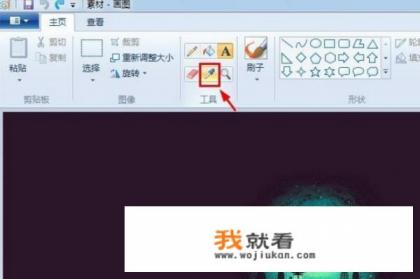
使用颜色选取器工具,点击要修改的字或区域,工具会自动切换为涂抹工具。
-
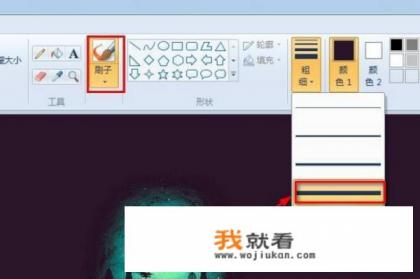
调整涂抹工具的粗细至最粗。
-
将涂抹工具对准要修改的字或区域,轻轻一涂,文字就会被覆盖。
-
在工具栏中点击文字输入按钮,输入需要的文字。
-
调整文字的位置和大小,就可以完成修改。
如何用美图秀秀裁剪照片为5寸
-
打开Photoshop,点击【文件】,选择【打开】,找到要裁剪的照片。
-
在左侧工具栏中找到裁剪工具,点击它。
-
谁裁剪工具打开后,设置宽度为3.5英寸,长度为5英寸,像素为300。
-
将裁剪框拖到图片上,选择需要的部分按【enter】键完成。
电脑修改图片的软件推荐
-
如果你已经将图片保存为PSD格式,你可以使用Photoshop进行修改。
-
如果保存为GIF格式,建议不要修改,因为图层已合并。
妙笔生花APP分辨率调整方法
-
打开手机设置,找到分辨率选项进行调整。
-
通过调整屏幕分辨率可以改变APP显示效果,但需谨慎操作。
AI自由变形图片步骤
-
在AI中选择图片,使用E键打开自由变换工具。
-
选择图形并点击自由变换工具,按住左键拖动变形框旋转图片。
-
按住Shift键可按比例放大或缩小。
-
按住Alt+Ctrl键可对角拉伸或缩小。
-
Alt+Shift键可进行透视变形。
希望这些方法能帮到你!
0